Tampilkan postingan dengan label password. Tampilkan semua postingan

Download PassBox | Software Password Manager gratis untuk Windows 7 dan Windows 8

Pada saat sekarang ini sudah banyak pengguna internet, komputer, telephon dan sebagainya dengan berbagai macam akun dan password yang dimilikinya. Semakin banyak akun dan password, seringkali pengguna lupa user id dan password yang telah dibuat. Oleh karena itu demi keamanan password yang anda miliki, anda dapat menggunakan bantuan software password manager. Salah satu software password manager yang gratis dan mudah untuk digunakan adalah PassBox. Dengan menggunakan software passbox, password-password yang anda miliki akan aman tersimpan dan mudah untuk dilihat kembali. Aman karena untuk membuka software passbox diperlukan satu password utama untuk membuka program passbox tersebut. Sehingga hanya anda yang dapat membuka program tersebut.

PassBox mempunyai tampilan yang mudah untuk digunakan bahkan oleh pengguna awam sekalipun. Selain gratis PassBox mempunyai ukuran yang relatif kecil yaitu kurang lebih hanya 460 kb saja sehingga tidak membebani kinerja komputer. Lengkah-langkah penggunaannya adalah sebagai berikut :

  1. Download terlebih dahulu software PassBox pada link download dibawah.
  2. Unzip terlebih dahulu filenya kemudian install program passbox menggunakan file setup installer
  3. Ketika proses install sudah selesai, anda akan diminta untuk memasukkan password induk. Masukkan password anda pada kotak yang tersedia dan juga alamat email untuk recovery password ketika anda lupa password yang telah anda buat. Jika sudah klik Save.

    Passbox
  4. Untuk masuk kejendela utama masukkan kembali password yang telah anda buat dan klik continue.

    Password login
  5. Pada jendela utama, anda dapat menambahkan atau menyimpan password baru dengan klik pada tab Add New. Masukkan data akun anda dan informasi lainnya kemudian klik Save. Lakukan hal yang sama pada akun atau password yang lain.
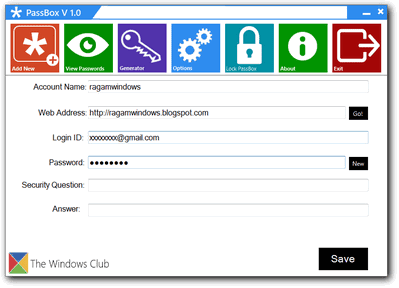
    Menyimpan Password
  6. Untuk melihat daftar akun atau password yang telah anda simpan silahkan klik pada View Passwords.

    Daftar Password tersimpan
  7. Untuk mengganti password utama atau induk, anda dapat melakukannya pada tab Options. Sedangkan untuk mengunci software silahkan klik Lock Passbox.
  8. Semoga dengan bantuan software ini password anda akan aman.

Cara menambahkan password pada WinRAR

WinRAR merupakan salah satu software compressi yang cukup popular. Banyak sekali pengguna komputer menggunakan WinRAR sebagai software Compressi dikomputer mereka. Dengan mengcompress file, maka ukuran file tersebut akan berkurang sehingga akan menambah space harddisk komputer.

Selain sebagai software compressi, WinRar dapat pula dipergunakan sebagai tools untuk melindungi data, file dan folder yang penting dengan menggunakan password. Dengan demikian file anda yang rahasia akan tetap aman dari user lain yang tidak bertanggung jawab. Trik dibawah ini adalah cara file yang dicompressi menggunakan winrar diberi sebuah password. Ketika seorang user membuka file .rar tersebut maka akan muncul konfirmasi untuk memasukkan password. Jika user tersebut tidak mengetahui passwordnya maka file tersebut tetap tidak akan bisa dibuka sampai user bisa memasukkan password yang sesuai.
  1. Buka WinRAR anda kemudian pada address bar pilih folder atau file yang akan di compressi dan diberi password.
  2. Pilih salah satu file atau beberapa file dan seluruh file jika file tersebut dalam sebuah folder dengan menekan tombol Ctrl+A.
  3. Klik kanan pada file yang dipilih kemudian pilih add file to archive atau dengan menekan tombol Alt+A

    Compress file dan folder
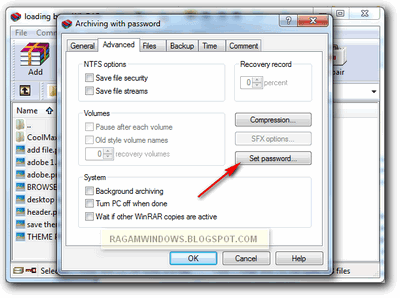
  4. Maka akan muncul jendela baru dan pada tab general silahkan beri nama file rar anda jika sudah kemudian buka tab Advanced dan klik Set Password

    Set Password
  5. Masukkan password pada kotak yang tersedia kemudian klik OK dan OK lagi

    Memasukkan Password
  6. Selesai, ... jika file rar dibuka maka akan muncul konfirmasi untuk memasukkan password.

    File Rar dengan Password

Cara Membuat Password Reset Disk Windows XP | Reset password login windows

Sedia payung sebelum hujan, yang artinya berjaga-jaga dari hal-hal yang tidak dikehendaki. Itulah peribahasa yang terkenal dan harusnya selalu kita pegang teguh sebelum melaksanakan sesuatu. Termasuk pada saat kita membuat password administrator pada komputer, kita juga harus berjaga-jaga agar jika terjadi lupa pada password yang telah dibuat maka kita bisa tetap login dan masuk ke windows tanpa ada masalah. Bayangkan saja jika anda lupa password yang telah anda buat ?!! Yang terjadi adalah anda tidak bisa masuk ke windows yang ujung-ujungnya adalah install ulang windows anda.

Hal yang musti kita persiapkan untuk berjaga-jaga terhadap password administrator atau password user account adalah dengan membuat password reset disk. Cara membuat password reset disk adalah sebagai berikut.
  1. Buka control panel kemudian masuk ke User Account.

    Administrator Account
  2. Pilih Account administrator anda kemudian pada jendela yang muncul pilih Prevent a forgotten Password kemudian klik Next,

    Prevent Forgotten Password
  3. Colokkan flashdisk anda ke computer kemudian next
  4. Ketikkan password yang telah anda buat klik Next

    Current user password
  5. Proses pembuatan password reset disk kemudian klik next

    Proses pembuatan password reset disk
  6. Kemudian klik Finish
Password reset disk anda telah berhasil dibuat di flashdisk. Jika suatu saat anda lupa password anda, maka anda dapat menggunakan flasdisk tersebut untuk mereset password yang terlupakan tadi.

Cara mengunci komputer dengan password tanpa software

Mengamankan komputer ketika ditinggal oleh user adalah hal yang sangat direkomendasikan agar tidak diganggu oleh tangan-tangan jahil yang bisa merugikan pengguna. Salah satu cara untuk mengamankan komputer adalah dengan mengunci komputer. Pada system operasi windows telah terdapat fasilitas untuk mengunci komputer yang dapat anda gunakan dengan mudah dan aman yaitu fitur lock computer.

Dibawah ini adalah langkah-langkah atau trik untuk mengunci komputer menggunakan password dengan lock computer.
  1. Buatlah terlebih dahulu password administrator anda atau password user account anda. Caranya dapat anda baca pada halaman ini.
  2. Tekan kombinasi tombol Window + L pada keyboard untuk menjalankan lock komputer. Maka jendela login windows akan muncul.

    Lock computer dengan password
  3. Selanjutnya masukkan password administrator atau password user account anda untuk masuk ke windows
Dengan demikian maka komputer anda akan tetap-aman-aman saja selama orang lain tidak mengetahui password anda.