Tampilkan postingan dengan label windows xp. Tampilkan semua postingan

Cara mengetahui volume RAM atau memory di komputer tanpa software

Seringkali ketika install windows atau software tertentu mewajibkan memory atau RAM dengan volume tertentu agar windows atau software tersebut dapat dijalankan dengan baik. Seringkali kita masih bingung cara mengetahui berapa RAM yang terinstall dikomputer atau laptop yang kita punya. Sehingga terkadang kita tidak memperhatikan system requirements atau spesifikasi komputer yang disyaratkan oleh OS windows maupun software tersebut agar dapat berjalan atau bekerja dengan baik. Akhirnya setelah terinstall barulah kita tahu atau bertanya mengapa softwaree atau windows tersebut tidak dapat bekerja sebagaimana yang kita kehendaki. Dan akhirnya tahulah kita bahwa salah satu penyebabnya adalah kurang besarnya volume RAM atau memory yang terinstall dikomputer kita.

Oleh karenanya sebagai user kita hendaknya selalu berhati-hati untuk menginstall software atau OS yang tidak sesuai dengan spesifikasi komputer maupun laptop. Dengan mengetahui spesifikasi komputer termasuk volume RAM, kita akan bisa memilih OS atau software yang sesuai dengan klasifikasi komputer kita.

Untuk mengetahui volume RAM atau memory komputer atau laptop dapat diketahui tanppa menggunakan software, walaupun dapat pula diketahui menggunakan software. Berikut ini adalah cara mengetahui volume RAM komputer atau laptop tanpa menggunakan software.

  1. Dengan membuka System Properties, caranya : Buka control panel kemudian pilih System atau bisa juga dengan cara tekan kombinasi tombol Window+Pause/Break di keyboard, maka akan muncul jendela system properties dan bisa anda lihat besarnya volume RAM yang terinstall.
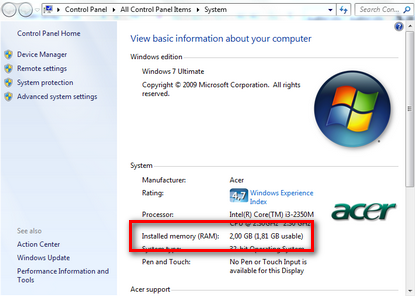
    System Properties

  2. Dengan menggunakan DirectX Diagnostic Tool. Caranya buka menu run dengan menekan tombol window+R kemudian ketik dxdiag dan tekan enter. Maka akan muncul jendela DirectX Diagnostic Tool yang menampilkan besarnya volume memory atau RAM yang terinstall dikomputer.

    DirectX Diagnostic Tool


Demikian cara mengetahui besarnya memory RAM yang terinstall dikomputer atau laptop, semoga bermanfaat bagi anda.
Download Spencer | Menambahkan Start Menu Classic Windows XP di Windows 8

Kangen dengan tampilan start menu classic Windows XP ?? Mungkin saja anda yang telah menggunakan Windows 8 merasa kangen menggunakan start menu XP yang tidak ditemukan di Windows 8. Memang start menu di windows xp telah menjadi hal yang seakan tak terlupakan oleh pengguna komputer dengan basis OS Windows. Hal ini bisa saja terjadi karena windows xp merupakan OS windows yang cukup popular dan dengan dalam jangka waktu yang lama user menggunakannya. Dengan demikian tentu saja start menu tersebut menjadi start menu yang sangat familiar dibanding dengan start pada windows 8.

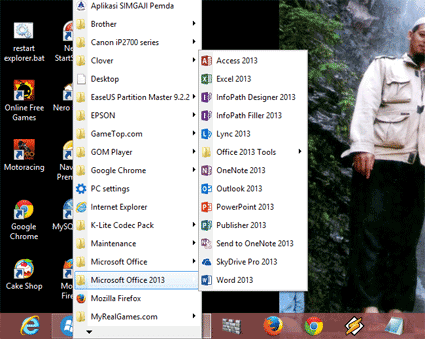
Start menu classic XP di Windows 8

Apabila anda kangen dengan tampilan start menu classic windows xp, anda dapat menambahkannya di windows 8 anda dengan mudah. Dengan bantuan software Spencer, anda dapat melakukannya dengan mudah. Software Spencer merupakan aplikasi start menu yang dapat digunakan dengan gratis. Dan berikut ini langkah-langkahnya.
  1. Download terlebih dahulu software Spencer disini
  2. Setelah download selesai, extract file zip download tersebut.
  3. Setelah itu klik kanan pada file Spencer.exe kemudian pilih pin to taskbar.
  4. Klik ikon spencer yang ada di taskbar, maka start menu classic windows xp sudah dapat anda nikmati dan anda gunakan.

Cara mudah mengetahui type intel graphics controller di komputer atau laptop

Graphic controller digunakan sebagai display properties di windows. Dibawah ini adalah cara mudah untuk mengetahui type graphic controller dari berbagai versi windows.

  1. Klik kanan pada desktop kemudian pilih Screen resolution.

    Screen resolution
  2. Klik Advanced settings.

    Advanced settings
  3. Maka Type graphics controller akan tampil di bagian Adapter Type pada tab adapter.

    Graphic controller

Cara memindahkan taskbar keatas atau kesamping layar monitor

Tampilan layar windows di monitor pada windows xp, windows 7 maupun windows 8, letak taskbar secara default adalah berada di sebelah bawah dari monitor. Taskbar tersebut letaknya bisa dipindah-pindah sesuai dengan keinginan user seperti misalnya berada pada bagian atas dari desktop atau berada disamping kiri maupun kanan dari desktop anda.

taskbar desktop

Dengan demikian user bisa lebih berexplorasi mengenai tampilan desktop selain mengatur icon program didesktop. Cara memindahkan taskbar ke atas atau kesamping desktop dapat dilakukan dengan mudah sebagaimana langkah-langkah dibawah ini.

  1. Pertama-tama unlock terlebih dahulu taskbar anda agar bisa dipindahkan dengan cara klik kanan pada taskbar kemudian hilangkan tanda centang pada Lock taskbar.

    Unlock taskbar desktop
  2. Setelah itu silahkan drag taskbar pada tempat yang anda kehendaki, diatasa atau disamping desktop.
  3. Jika sudah silahkan dikunci atau lock taskbar anda agar tidak dapat dipindahkan lagi.

    taskbar diatas

Cara Mudah Membuat Shortcut Safely Remove Hardware di Desktop

Safe remove hardware merupakan fasilitas dari windows yang berfungsi untuk melepas atau eject hardware seperti flashdisk dan lainnya sebelum dicabut dari komputer atau laptop. Icon safe remove hardware secara otomatis akan muncul ketika flashdisk dicolokkan ke komputer. Icon Safe Remove Hardware berada di notification area sebelah kanan bawah desktop anda.
Safely remove hardware

User dapat mencabut dengan aman flashdisk setelah melakukan prosedur safe remove hardware. Klik pada icon safe remove hardware kemudian klik pada flashdisk anda, maka akan muncul pemberitahuan bahwa flashdisk anda telah aman untuk dicabut.

Flashdisk yang dicabut

Namun demikian kadang user tidak tahu dimana letak dari icon remove hardwware tersebut. Untuk mempermudah user melakukan safe remove hardware, anda dapat membuat shortcut safely remove hardware di desktop, sehingga mudah diakses dan digunakan. Berikut ini adalah langkah-langkah membuat shortcut safely remove hardware dan eject media.

  1. Klik kanan pada desktop kemudian pilih new dan klik shortcut
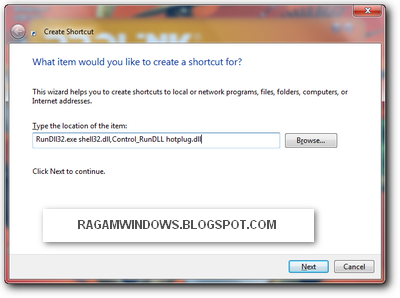
  2. Pada jendela yang muncul ketikkan perintah dibawah ini tanpa tanda petik kemudian klik Next.
    "RunDll32.exe shell32.dll,Control_RunDLL hotplug.dll"

    Perintah safely remove hardware
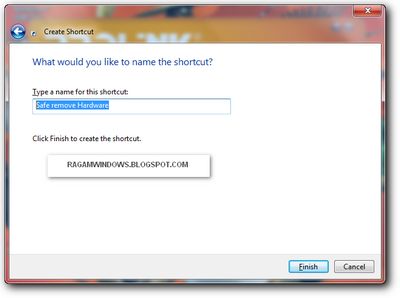
  3. Pada jendela selanjutnya ketikkan nama shortcut tersebut sesuai selera anda misalnya saja “Safe remove Hardware” kemudian klik finish

    Nama safely remove hardware
  4. Maka didesktop akan muncul shortcut safe remove hardware. Agar tampilan icon menjadi lebih menarik, anda bisa merubah icon tersebut dengan cara seperti pada halaman ini.
  5. Dengan demikian anda akan lebih mudah melakukan safely remove hardware dengan klik ganda pada icon safe remove hardware di desktop.

Cara Enable Disable Hibernate pada Windows

Terdapat kelamahan dan kelebihan jika mengaktifkan atau enable hibernate pada windows. Kelemahannya adalah ketika hibernate diaktifkan maka akan membentuk sebuah file yaitu hiberfil.sys yang mempunyai ukuran file yang lumayan besar, sehingga akan dapat menurunkan performa dan kinerja komputer anda. Sedangkan kelebihannya adalah ketika anda sedang bekerja dikomputer dan tiba-tiba komputer mati atau shutdown sendiri bisa diakibatkan karena listrik padam dan anda belum sempat menyimpan file anda, maka dengan mengaktifkan hibernate anda dapat membuka kembali program yang sedang anda buka ketika komputer tiba-tiba mati pada saat nanti komputer anda hidupkan kembali. Dengan demikian anda tidak perlu lagi kehilangan data yang sedang anda buat ketika komputer mati secara tiba-tiba.

Terlepas dari keuntungan dan kerugian dari mengaktifakan hibernate pada windows, semua terserah pada kebutuhan anda sebagai pemilik komputer maupun laptop. Berikut ini adalah langkah-langkah enable dan disable hibernate.

Cara enable hibernate.
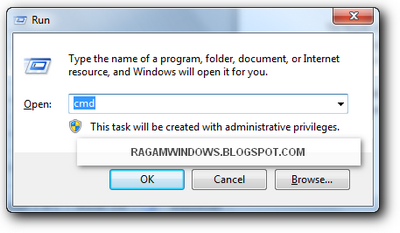
  1. Tekan tombol window+R kemudian ketik cmd dan tekan enter

    Cara membuka command Prompt
  2. Pada jendela command prompt ketikkan perintah powercfg.exe /hibernate on kemudian tekan enter

    Cara mengaktifkan hibernate
  3. Tutup jendela command prompt

Cara disable hibernate.
  1. Tekan tombol window+R kemudian ketik cmd dan tekan enter
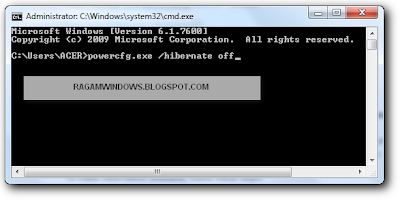
  2. Pada jendela command prompt ketikkan perintah powercfg.exe /hibernate off kemudian tekan enter

    Cara menonaktifkan hibernate
  3. Tutup jendela command prompt
  4. Dengan menonaktifkan hibernate maka secara otomatis file hiberfil.sys juga akan hilang atau terhapus.

Cara backup key registry editor (regedit)

Registry editor

Banyak sekali trik windows dalam melakukan tweak dengan melakukan perubahan value maupun key pada windows regisstry. Dengan melakukan perubahan value maupun key pada registry editor akan berpengaruh pada windows pada umumnya, sebagai contoh adalah menghilangkan tanda anak padah pada icon di desktop dapat dilakukan dengan menghilangkan atau menghapus String isShortcut pada HKEY_CLASSES_ROOT\lnkfile.

Sebagai langkah antisipasi terhadap trik perubahan key maupun value yang ada di registry editor, sangat disarankan untuk melakukan backup terhadap key registry editor tersebut sebelum dilakukan perubahan. Dengan demikian anda akan dapat segera mengembalikan kondisi regedit pada kondisi semula ketika terjadi sesuatu yang tidak diinginkan. Karena perlu diingat, bahwa jika terjadi kesalahan dalam melakukan perubahan registry editor dapat berakibat fatal, bisa-bisa windows anda akan crash atau rusak. Oleh karena itu backup regedit sangatlah dianjurkan.

Berikut ini adalah cara melakukan backup windows registry.

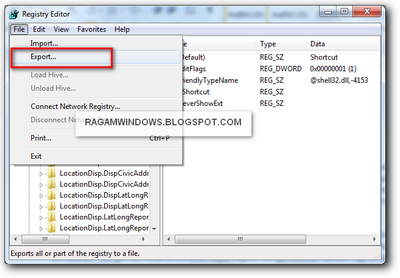
  1. Buka windows registry anda kemudian klik atau pilih key registry yang akan anda backup. Jika ingin membackup seluruh registry editor maka silahkan pilih Computer dijendela windows registry editor.
  2. Klik menu file kemudian pilih Export

    Backup Registry editor
  3. Simpan file backup registry editor di folder atau drive yang dipilih, sebaiknya jangan di drive C (system).
  4. Cara menggunakan file backup regedit dapat dilakukan dengan cara buk jendela regedit kemudian klik menu File dan pilih Import. Selanjutnya pilih file backup yang telah anda simpan sebelumnya dan klik Open.

Cara burning file data ke cd / dvd tanpa software di windows xp

Mobilisasi data dan backup data memang lebih mudah dan lebih praktis menggunakan flashdisk daripada menggunakan cd atau dvd. Namun dalam beberapa hal menyimpan data ke dalam sebuah cd atau dvd tetap harus dilakukan untuk memenuhi suatu permintaan khusus. Untuk menyimpan file ke dalam sebuah keping cd atau dvd bisa menggunakan bantuan software seperti Nero atau software yang lain. Namun anda dapat pula menyimpan file data ke cd / dvd tanpa menggunakan software apapun, namun menggunakan fitur yang telah disediakan oleh windows dengan catatan komputer atau laptop anda telah menggunakan CD / dvd rom rewritable. Kalau hanya cd rom atau dvd rom saja tidak bisa digunakan untuk menyimpan data kedalam cd.

Cara burning data atau menyimpan data file ke cd tanpa software pada windows xp dapat anda lakukan dengan langkah-langkah sebagai berikut :

  1. Masukkan keping CD/DVD ke CD/DVD rom rewritable
  2. Copy file data anda ke drive cd rom tersebut
  3. Maka pada drive tersebut akan muncul pesan Files Ready to be written to the CD. Biasanya file atau folder tersebut akan ditandai dengan tanda panah kebawah.
  4. Blok atau seleksi folder atau file tersebut kemudian klik menu file dan pilih Write this Files to CD

    Write files to cd
  5. Pada jendela yang muncul ketikkan nama cd pada CD name, yang nantinya akan muncul pada drive cd rom. Aktifkan pilihan Close the wizard after the files have been written, hal ini berfungsi untuk menutup program secara otomatis ketika proses burning selesai. Jika sudah klik Next

    CD Writing Wizard
  6. Maka proses burning berjalan dan tunggulah sampai dengan selesai. Ketika proses telah selesai maka CD / DVD akan keluar dengan sendirinya dari drive cd rom.

    Burning data ke CD

Cara Menambahkan Tab Baru di Windows Explorer Menggunakan Clover 2

Anda yang suka berselancar didunia maya atau internet tentunya sudah tidak asing lagi dengan namanya browser seperti Firefox, chrome, Opera, Safari, Internet Explorer, dll. Biasanya user dalam berselancar di internet dengan browser tersebut akan menjalankan beberapa tab di browser tersebut. Dengan menggunakan beberapa tab maka akan mempermudah user dalam browsing dan membuka alamat web yang lain.

Sama halnya dengan browser, anda akan dapat dengan mudah menjelajah file di windows jika anda bisa membuka atau menambahkan tab baru di windows explorer. Anda bisa membuka drive yang satu dan drive yang lain dengan hanya klik pada tab yang telah anda buka. Secara default windows explorer bawaan windows tidak dapat ditambahkan tab baru. Jadi anda harus klik pada drive yang lain untuk membuka folder maupun file yang sedang anda cari, hal tersebut harus anda lakukan secara berulang ketika anda ingin membuka folder atau file yang lain.

menambahkan tab baru di windows explorer

Dengan menggunakan bantuan software Clover, anda dapat menambahkan tab baru pada windows explorer anda dengan mudah. Dengan menambahkan tab baru pada windows explorer, anda akan lebih mudah dan lebih cepat untuk menjelajah folder dan file di komputer anda. Clover merupakan software gratis yang dapat anda gunakan dengan bebas, dan software ini akan terintegrasi langsung dengan windows explorer. Clover juga support untuk windows xp maupun windows 7. Silahkan kunjungi home page clover untuk download. http://ejie.me/

Cara Menyembunyikan Add or Remove Programs dari Control Panel

Salah satu cara uninstall program yang ada di komputer maupun laptop dapat dilakukan melalui Add or remove program yang ada di control panel. Anda bisa memilih daftar program yang ada di add or remove program pada windows XP atau pada Programs and Features di windows 7 untuk di uninstall.

Karena fungsinya sebagai langkah untuk uninstall sebuah program atau aplikasi, maka add or remove programs ini merupakan fitur yang penting untuk user, dimana jika program yang telah tidak dipergunakan lagi maka sebaiknya program tersebut diuninstall saja agar tidak membebani kinerja komputer. Namun demikian ketika anda tidak ingin program atau aplikasi yang anda senangi tidak ingin diuninstall oleh orang lain, maka anda bisa menyembunyikan fitur Add or remove programs agar tidak digunakan untuk uninstall program.

Langkah-langkah untuk menyembunyikan fitur add or remove programs dari Control panel dapat diikuti sebagai berikut.

  1. Tekan kombinasi tombol Window+R kemudian ketikkan gpedit.msc dan tekan enter untuk membuka jendela group policy editor.
  2. Masuk ke User Conviguration/Administratives Templates/Control Panel/Add or remove Programs
  3. Pada panel sebelah kanan klik ganda pada Remove Add or Remove Programs

    Disable Add or remove programs
  4. Ubah valuenya dari Not convigured menjadi Enabled kemudian klik OK

    Enabled
  5. Restart komputer dan mulai dari sekarang fitur add or remove programs atau programs and features tidak muncul lagi di control panel sehingga user tidak bisa melakukan uninstall program dari control panel.
  6. Untuk mengembalikan add or remove programs, ulangi langkah-langkah diatas kemudian ubah pilihan enabled menjadi not configured dan klik OK lalu restart komputer.

Cara Disable Desktop Cleanup Wizard

Desktop Cleanup Wizard merupakan fasilitas windows yang berfungsi untuk mengumpulkan icon desktop yang tidak diperlukan atau tidak dipergunakan oleh user. Desktop cleanup wizard bekerja secara periodik waktu tertentu dengan ditandai munculnya perintah desktop cleanup wizard di notification area yang akan bekerja jika mendapat persetujuan anda. Icon yang tidak dipergunakan tersebut akan diletakkan pada sebuah folder di desktop dengan nama folder Unsued desktop shortcuts. Dengan demikian tampilan desktop anda yang semula penuh dengan icon program, maka setelah dilakukan desktop cleanup wizard tampilan desktop akan menjadi lebih lega dan sederhana tanpa banyak icon program yang jarang dipergunakan.

Namun demikian jika anda tidak ingin desktop cleanup wizard tersebut berjalan anda damenonaktifkannya dengan cara yang cukup mudah. Dan berikut ini adalah langkah-langkah untuk menonaktifkan desktop cleanup wizard.

  1. Buka jendela gpedit dengan cara tekan kombinasi window+R kemudian ketik gpedit.msc dan tekan enter.
  2. Setelah terbuka jendela group policy editor, silahkan masuk ke User configuration/Administrative templates/Desktop.
  3. Pada panel sebelah kanan klik ganda pada Remove the Desktop Cleanup wizard.

    Remove Desktop Cleanup wizard
  4. Pada jendela yang muncul ubah dari not configured menjadi enabled kemudian klik OK

    Enabled

  5. Restart komputer, maka mulai dari sekarang desktop cleanup wizard telah dinonaktifkan.
  6. Untuk mengembalikan atau enable desktop cleanup wizard, ubah dari enabled menjadi not configured.

Cara mengatur letak icon program di desktop secara manual

Tampilan icon program yang ada didesktop secara default akan secara otomatis urut menempati daerah yang telah ditentukan. Ketika di pindah ke tempat lain, icon tersebut tidak mau berpindah tempat tetapi tetap berada pada tempat yang telah diatur oleh windows. Beberapa user ada yang mengatur letak icon di desktop menurut kemauannya, seperti diletakkan di area sebelah atas desktop, disebelah kanan desktop, disebelah bawah desktop atau malahan ada yang diatur secara tidak beraturan.

icon desktop
Agar icon desktop dapat diatur secara manual, menurut selera user, dapat diikuti langkah-langkah berikut ini.

  1. Klik kanan pada desktop kemudian pilih view
  2. Hilangkan tanda centang pada Auto arrange icons dan Align icons to grid

    arrange icon desktop
  3. Setelah itu silahkan drag icon program di desktop ke area yang anda kehendaki

    mengatur icon desktop

Cara merubah atau mengganti jenis font windows 7 dan xp

Pada windows 7 maupun windows xp pada jendela system maupun dialog box dan lain sebagainya menggunakan font Microsoft Sans Serif dan pada windows explorer menggunakan font Tahoma. Font-font tersebut dapat saja anda ganti atau anda rubah sesuai dengan font yang anda inginkan. Tentunya font yang digunakan untuk mengganti atau merubah adalah font yang telah diinstall dikomputer.

Font windows

Berbeda dengan program-program seperti ms office yang dengan mudah mengubah font yang digunakan dengan secara langsung dengan memilih font yang diinginkan, untuk merubah jenis font yang ada di windows dilakukan dengan cara yang sedikit agak rumit. Jika anda ingin mencoba, silahkan diikuti langkah-langkah merubah font windows berikut ini.

  1. Gunakan perintah Window+R untuk membuka Run kemudian ketik regedit dan tekan enter untuk membuka registry editor.
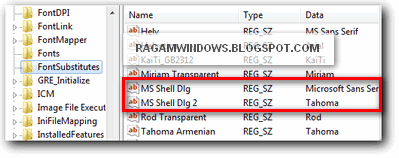
  2. Masuk ke HKEY_LOCAL_MACHINE\SOFTWARE\Microsoft\Windows NT\CurrentVersion\FontSubstitutes, pada panel sebelah kanan klik ganda pada string MS Shell Dlg dan MS Shell Dlg 2

    Font Sutitutes
  3. Ubah value datanya menjadi nama font yang anda inginkan, misalnya Times New Roman atau font lain yang telah terinstall dikomputer anda. Jika sudah klik OK

    Merubah font windows
  4. Tutup registry anda dan restart komputer.
  5. Mulai sekarang font yang digunakan windows telah diganti dengan font yang lain.
  6. Selamat mencoba dan semoga berhasil …

Cara cepat berganti membuka program yang sedang dibuka atau swicth program

Sudah merupakan hal yang biasa terjadi yaitu dalam bekerja menggunakan komputer atau laptop seorang user akan menggunakan beberapa program sekaligus. Sehingga program atau aplikasi yang dibuka tidak hanya satu saja melainkan beberapa program atau aplikasi yang digunakan secara bergantian. Suatu misal selain membuka microsoft word, anda juga membuka program photoshop, excel, notepad, dan program lainnya.

Ketika anda berpindah dari satu program ke program lainnya, hal yang biasa dilakukan adalah dengan membuka program melalui icon program di taskbar. Hal yang menjadi sulit dilakukan adalah ketika menginstall suatu aplikasi yang tampilannya merupakan tampilan full screen dimana taskbar tidak tampak didesktop dimana anda perlu memasukkan serial number yang telah anda catat seperti di notepad atau program lainnya. Dalam hal ini user harus membuka program secara bergantian beberapa kali.

cara cepat beralih membuka program atau switch program

Untuk mengatasi hal tersebut diatas, atau untuk mempercepat proses switch program yang sedang berjalan atau terbuka, anda bisa menggunakan kombinasi tombol Alt+Tab. Caranya adalah tekan dan tahan tombol Alt kemudian tekan tombol Tab maka akan muncul sederetan screenshot program kecil didesktop. Tekan tombol tab beberapa kali sampai pada program yang diinginkan. Hal ini akan mempercepat anda untuk membuka dua program secara bergantian walaupun program yang sedang berjalan lebih dari dua program. Tekan saja Alt+Tab untuk berpindah ke program yang satunya, lakukan setiap anda berpindah ke program yang sebelumnya.

Demikian semoga bermanfaat bagi anda

Cara install dan uninstall font di windows 7 dan xp

Saat komputer pertama kali diinstall, maka telah terinstall pula font default windows yang dapat digunakan untuk keperluan pengetikan serta sebagai perintah pada menu-menu di windows itu sendiri. Demi kepentingan artistik beberapa user menggunakan beberapa jenis font dalam membuat sebuah tulisan seni. Dalam perkembangannya font yang dibutuhkan akan semakin bertambah seiring dengan keperluan terhadap jenis font itu sendiri. Sehingga jumlah font yang ada dikomputer akan terus bertambah.

Semakin banyak font yang terinstall, maka akan terdapat beberapa font yang mungkin tidak dipergunakan sama sekali. Tentunya font yang tidak pernah digunakan ini jika diuninstall akan mempunyai efek yang baik yaitu bisa menambah performa komputer. Karena dengan banyaknya font yang diinstall, akan memakan ruang daripada harddisk. Dengan demikian performa atau kinerja komputer akan berkurang.

Banyak sekali situs yang menyediakan link download font yang antik, font yang unik dan elegan. Silahkan browsing diinternet, anda akan mudah mendapatkannya. Sedangkan cara install dan uninstall font dapat anda lakukan dengan langkah yang mudah berikut ini :

Cara install font.
  • Buka control panel kemudian pilih font

    Font
  • Copy paste font yang anda miliki ke folder font yang ada di control panel tersebut.
  • Maka font telah berhasil diinstall.
Cara Uninstall Font
  • Buka control panel kemudian pilih font
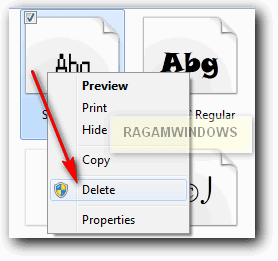
  • Pilih font yang akan diuninstall kemudian tekan delete (bisa juga klik kanan pada font kemudian pilih delete) kemudian klik Yes

    Uninstall Font

Cara Memunculkan Versi Windows di Desktop

Mengetahui versi windows yang terinstall dikomputer maupun laptop dapat diketahui dengan berbagai cara. Apakah windows XP, Windows V ista, Windows 7 maupun Windows 8, sekaligus versinya. Pada Windows XP terdapat beberapa versi mulai dari XP SP1 sampai XP SP3, Windows 7 juga demikian mulai windows 7 Starter sampai dengan windows 7 Ultimate, serta juga demikian pada windows 8 mulai windows 8 DP sampai dengan Windows 8 Pro.

User bisa mengetahui versi windows yang terinstall dikomputer dengan membuka system properties. Cara cepat membuka system properties adalah dengan menggunakan kombinasi tombol window + Pause/Break. Maka dijendela system properties akan terlihat versi windows yang terinstall. Salah satu cara yang lain untuk mengetahui versi windows yang terinstall dikomputer adalah dengan memunculkan versi windows tersebut di desktop.

Cara memunculkan versi windows di desktop dapat anda lakukan dengan cara atau trik berikut ini :
  1. Tekan Window+R kemudian ketik regedit dan tekan enter untuk membuka jendela registry editor.

    regedit
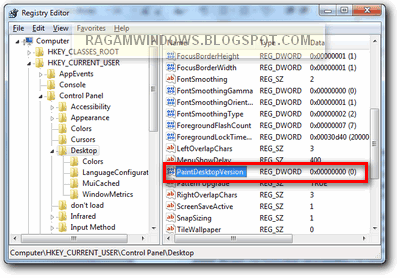
  2. Masuk ke HKEY_CURRENT_USER\Control Panel\Desktop
  3. Pada panel sebelah kanan klik ganda pada PaintDesktopVersion

    PaintDesktopVersion
  4. Ubah value datanya menjadi 1 kemudian klik OK.

    Value data
  5. Restart komputer dan lihat hasilnya

    Windows version
  6. Sedangkan untuk mengembalikan pada kondisi semula, ubah kembali value datanya dari 1 menjadi 0 dan restart komputer

Cara disable atau uninstall Internet Explorer di windows XP

Internet Explorer

Internet saat ini merupakan salah satu sarana favorit bagi user untuk mencari referensi data dan juga untuk berbisnis secara online. Untuk berinternet ria user membutuhkan software atau aplikasi yang disebut dengan browser. Browser bawaan windows adalah Internet Explorer. Dengan menggunakan internet explorer user sudah bisa menjelajah atau berselancar di dunia maya. Namun saat ini sudah banyak muncul berbagai macam product browser yang dapat digunakan secara gratis, seperti Firefox, Opera, Safari, Chrome, dan masih ada beberapa yang lain.

Dari beberapa browser yang ada tersebut, beberapa user ada yang tidak mempergunakan internet explorer sebagai browser defaultnya. Meskipun tidak dipergunakan, namun internet explorer tetap berada di windows anda. Jika anda ingin menonaktifkan atau uninstall internet explorer dapat diikuti langkah-langkah berikut ini :
  1. Buka control panel kemudian klik ganda pada Add or Remove Programs

    Add or remove programs
  2. Pada jendela yang muncul klik Add/remove Windows Components

    Add or remove Windows Components
  3. Pada jendela yang muncul hilangkan tanda centang pada Intenet Explorer kemudian klik next

    Uninstall Internet explorer
  4. Tunggulah hingga proses selesai kemudian klik Finish.
  5. Maka internet explorer sudah tidak ada di komputer anda.
  6. Untuk mengembalikan atau install ulang internet explorer, Ulangi langkah diatas kemudian beri tanda centang pada internet explorer kemudian klik next sampai finish.

Cara Menyembunyikan Folder secara Super Hidden Menggunakan Command Prompt

Keamanan data merupakan hal yang menjadi prioritas utama seorang user dalam memanagement data yang ada dikomputer. Apalagi data-yang ada merupakan data yang sangat penting dan bersifat pribadi yang tidak boleh sembarang orang mengetahuinya. Didalam dunia komputer, terdapat banyak cara dan trik untuk mengamankan data, seperti memberi password pada folder, menyembunyikan drive, sampai dengan menggunakan bantuan aplikasi pihak ketiga untuk mengamankan data.

Bagi seorang yang masih awam atau beginner, menyembunyikan file atau folder biasa dilakukan dengan mengatur melalui properties dari file atau folder tersebut kemudian diaktifkan pilihan attribute Hidden. Cara yang seperti ini mudah sekali penanganannya yaitu dengan mengaktifkan opsi show hidden file pada folder options akan menampilkan file atau folder yang dihidden atau disembunyikan.

Dibawah ini adalah trik atau cara untuk menyembunyikan folder secara super hidden menggunakan command prompt (Cmd) agar tidak bisa diakses oleh user yang lain walaupun opsi show hidden files and folders telah diaktifkan.
  1. Buka command promt dengan cara tekan tombol Window + R pada keyboard kemudian ketik cmd dan tekan enter.
  2. Setelah jendala command prompt terbuka ketikkan perintah “attrib +s +h Letter drive:/nama folder" (Tanpa tanda kutip) . Misalnya folder yang akan disembunyikan berada di drive E kemudian nama folder yang akan disembunyikan adalah folder “Log”, maka penulisan di command prompt menjadi attrib +s +h E:/Log kemudian tekan enter.

    cara super hidden folder di cmd
  3. Maka folder Log yang berada di drive E akan menjadi tersembunyi.
  4. Untuk memunculkan kembali folder tersebut, ketikkan perintah attrib -s -h E:/Log (ganti tanda + menjadi tanda - ) kemudian tekan enter, maka folder yang disembunyikan akan muncul kembali.

Cara membuka program atau item dengan satu klik (single klik)

Secara default pada windows xp maupun windows 7 ketika membuka program atau sebuah file dengan menggunakan mouse, maka yang dilakukan adalah dengan cara klik ganda atau double clicks pada icon program atau file tersebut. Kecuali pada icon-icon yang berada di start menu yang bisa dibuka hanya dengan single klik atau satu klik saja. Hal tersebut dikarenakan icon-icon di start menu tersebut merupakan link icon atau icon yang terhubung dengan program tersebut, sehingga hanya dengan satu klik maka program atau file bisa dibuka. Lain halnya jika program atau file tersebut berada di jendela explorer maupun di desktop, maka klik ganda adalah cara untuk membuka file atau program tersebut.

Sebenarnya anda bisa mengatur agar dapat membuka sebuah file atau program hanya dengan satu klik saja. Jika tertarik untuk mencobanya silahkan diikuti langkah-langkah mengatur single klik berikut ini :

  1. Buka jendela explorer anda kemudian klik Tools dan pilih Folder options.

    Folder Options
  2. Pada tab General aktifkan pilihan Single click to open an item (point to select) dan pilih juga salah satu pilihan underline. Jika sudah klik OK.

    Mengatur single click
  3. Maka mulai dari sekarang anda sudah bisa membuka file dan program hanya dengan satu klik.

Cara membuka Task Manager

Task manager adalah salah satu fasilitas atau fitur dari Windows Untuk melakukan perintah-perintah tertentu seperti mematikan program secara paksa, mematikan process yang sedang berjalan, mengetahui performance komputer tentang memory usage dan PF usage, melakukan stand by, restart komputer, log off komputer, shutdown komputer, Switch User.

Task manager
Windows Task manager sangat berguna sekali membantu anda ketika program atau process yang berjalan tidak dapat ditutup atau dimatikan dengan cara yang normal. Ketika anda merasa kesulitan untuk menutup sebuah program yang sedang berjalan, maka task manager dapat menjadi jalan keluar untuk mengatasi permasalahan tersebut. Atau bisa juga ketika anda merasa kesulitan untuk shutdown komputer, yang disebabkan tombol shutdown tidak muncul atau tidak aktif, Mematikan process yang berjalan secara background untuk mencegah komputer berjalan lambat.

Betapa pentingnya peran Task Manager tersebut, dan semoga anda akan selalu ingat ketika terjadi hal-hal tersebut diatas, cobalah menggunakan Task manager. Jika anda belum mengetahui cara membuka task manager, berikut ini adalah langkah-langkahnya.
  • Cara pertama, sering dipergunakan oleh user adalah dengan menggunakan kombinasi tombol Ctrl+Alt+Delete pada keyboard, maka akan muncul jendela Task manager.
  • Cara kedua adalah dengan membuka menu Run ( Window+R) kemudian ketikkan taskmgr dan tekan Enter, maka jendela Task manager akan muncul
Setelah itu gunakan task manager sesuai dengan kebutuhan anda.