Tampilkan postingan dengan label shortcut. Tampilkan semua postingan

Cara membuat shortcut Switch User Account di Windows 7 dan 8

Komputer atau laptop yang digunakan oleh banyak atau beberapa user tentunya jika digunakan secara bergantian harus masuk dengan menggunakan user account-nya masing-masing. Untuk dapat berganti user account dilakukan dengan menggunakan fasilitas switch user. Sebelumnya pengguna bisa logout terlebih dahulu sebelum berganti pengguna. Dengan menggunakan Switch User, anda pilih account anda yang telah terdaftar atau yang telah dibuat sebelumnya dikomputer tersebut. Setelah itu masukkan password yang anda gunakan untuk masuk.

Switch User Account

Biasanya pengguna menggunakan switch user dengan cara sebagai berikut :
  1. Dengan menggunakan power options ( pada windows 7 dilakukan dengan klik start kemudian pilih expand power options ) dan pilih switch user.

    Switch User Account Windows 7

  2. Menggunakan kombinasi Ctrl+Alt+Del kemudian pilih switch User

Cara lain adalah dengan menggunakan shortcut Switch User Account di desktop. Dengan demikian anda dapat lebih cepat menggunakan switch user hanya dengan klik ganda pada shortcut tersebut di desktop. Cara membuat shortcut switch user account di desktop dapat diikuti langkah-langkah berikut ini.
  1. Klik kanan di desktop kemudian pilih New kemudian klik shortcut
  2. Ketikkan C:\Windows\System32\tsdiscon.exe pada kotak isian yang ada

    Shortcut Switch User Account

  3. Klik next, beri nama shortcut dengan Switch User dan klik Finish.
  4. Ubah icon yang ada dengan icon yang lain. silahkan buka halaman ini
Mulai sekarang silahkan klik ganda pada icon switch user di desktop untuk melakukan switch user.

Cara Mudah Membuat Shortcut Safely Remove Hardware di Desktop

Safe remove hardware merupakan fasilitas dari windows yang berfungsi untuk melepas atau eject hardware seperti flashdisk dan lainnya sebelum dicabut dari komputer atau laptop. Icon safe remove hardware secara otomatis akan muncul ketika flashdisk dicolokkan ke komputer. Icon Safe Remove Hardware berada di notification area sebelah kanan bawah desktop anda.

Safely remove hardware

User dapat mencabut dengan aman flashdisk setelah melakukan prosedur safe remove hardware. Klik pada icon safe remove hardware kemudian klik pada flashdisk anda, maka akan muncul pemberitahuan bahwa flashdisk anda telah aman untuk dicabut.

Flashdisk yang dicabut

Namun demikian kadang user tidak tahu dimana letak dari icon remove hardwware tersebut. Untuk mempermudah user melakukan safe remove hardware, anda dapat membuat shortcut safely remove hardware di desktop, sehingga mudah diakses dan digunakan. Berikut ini adalah langkah-langkah membuat shortcut safely remove hardware dan eject media.

  1. Klik kanan pada desktop kemudian pilih new dan klik shortcut
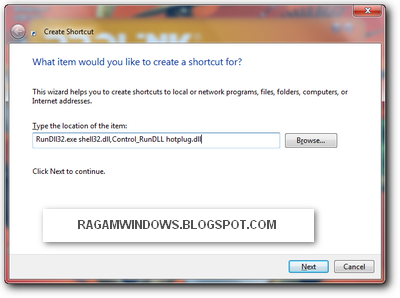
  2. Pada jendela yang muncul ketikkan perintah dibawah ini tanpa tanda petik kemudian klik Next.
    "RunDll32.exe shell32.dll,Control_RunDLL hotplug.dll"

    Perintah safely remove hardware
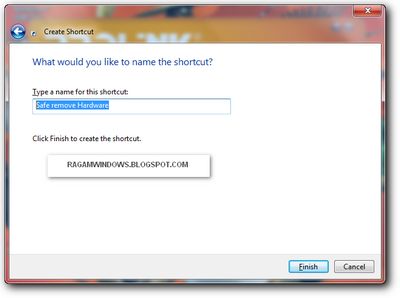
  3. Pada jendela selanjutnya ketikkan nama shortcut tersebut sesuai selera anda misalnya saja “Safe remove Hardware” kemudian klik finish

    Nama safely remove hardware
  4. Maka didesktop akan muncul shortcut safe remove hardware. Agar tampilan icon menjadi lebih menarik, anda bisa merubah icon tersebut dengan cara seperti pada halaman ini.
  5. Dengan demikian anda akan lebih mudah melakukan safely remove hardware dengan klik ganda pada icon safe remove hardware di desktop.

Cara Membuat Shortcut Shutdown pada XP dan Windows 7

Dengan membuat shortcut shutdown, anda tidak perlu lagi melakukan menggunakan perintah shutdown melalui start. Yang anda lakukan hanyalah dengan klik ganda pada icon shortcut shutdown di desktop. Dan berikut ini adalah caranya.
  1. Klik kanan pada desktop kemudian pilih New lalu klik Shortcut.

    create shortcut
  2. Kemudian muncul wizard Create shortcut, isikan perintah pada kotak isian yang tersedia dengan isian “shutdown.exe –s –t 00” (tanpa tanda petik) kemudian klik next

    Perintah shutdown
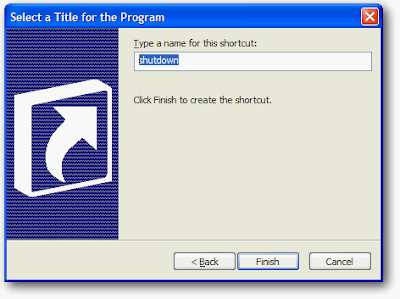
  3. Isikan nama shortcut anda dengan Shutdown (bisa anda isi dengan kata yang lain, seperti “Mati”) kemudian klik Finish.

    Nama shutdown
  4. Maka shortcut shutdown anda telah jadi. Untuk menambah unik icon shortcut tersebut, silahkan klik kanan pada shortcut shutdown yang baru saja anda buat kemudian pilih properties.
  5. Pada jendela yang muncul aktifkan tab shortcut kemudian klik change Icon button. Ketika muncul peringatan klik saja OK.

    mengganti icon
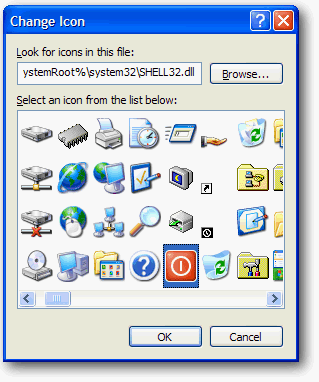
  6. Pilihlah icon yang anda sukai.

    Pilihan icon
  7. jika sudah klik OK dan OK lagi maka icon shutdown anda telah menjadi lebih unik.

    icon shutdown
Untuk menggunakannya silahkan di klik ganda pada icon tersebut maka komputer anda akan shutdown secara otomatis.