
Tampilkan postingan dengan label theme. Tampilkan semua postingan

Install Tema Windows 8 di Windows 7 dengan mudah menggunakan Deskthemepack Installer

Theme windows 8 di Windows 7

Pernah lihat tampilan tema yang menarik di Windows 8? Tentunya jika melihat tema yang menarik akan membuat anda tertarik untuk memasangnya sendiri di komputer anda, bukan? Tapi sayangnya komputer atau laptop masih menggunakan OS Windows 7, terus bagaimana dong...? Tenang saja gak perlu galau dan khawatir, masih ada cara yang gampang kok.

Software Deskthemepack Installer for Windows 7 buatan Winaero dapat membantu anda untuk menginstall tema windows 8 di Windows 7 dengan mudah dan sederhana. Deskthemepack Installer merupakan software portable yang berukuran cukup kecil mudah digunakan dan tidak membebani kinerja komputer. Sebelumnya anda harus sudah punya file tema windows 8 yang akan dipasang di windows 7. Jika belum punya silahkan Download Windows 8 Themes terlebih dahulu yang banyak tersedia secara gratis di internet.

Berikut ini adalah langkah-langkah sederhana dan mudah install windows 8 themes di Windows 7 :
  1. Setelah anda mempunyai tema windows 8, silahkan Download software Deskthemepack Installer DISINI
  2. Setelah itu extract hasil download dan jalankan file software Deskthemepack Installer

    Deskthemepack Installer

  3. Setelah jendela Deskthemepack Installer terbuka, pilih Install a deskthemepack File .... Choose a file to be installed theme.
  4. Browse dimana file theme windows 8 anda tersimpan kemudian klik Open atau klik ganda pada file theme anda
  5. Nah sekarang tema windows 8 kesayangan anda telah terpasang di komputer atau laptop anda.


Cara membuat tema atau theme sendiri pada windows 7

Tema atau theme seringkali digunakan untuk mengganti dan merubah tampilan desktop komputer dalam operating system windows. Tampilan berupa wallpaper yang dalam rentang waktu tertentu berubah dan bergantian dengan gambar yang lain secara otomatis. Untuk mendapatkan theme windows 7, anda dapat dengan mudah mendapatkannya dengan download di internet. Banyak sekali situs yang menyediakan link download theme untuk windows 7.

Terlepas dari banyaknya macam theme yang dapat anda download di internet, anda pun bisa membuat dan memasangnya di windows 7 anda. Dengan demikian theme buatan anda akan menjadi ciri kas laptop atau komputer milik anda. Ingin mencobanya ? Silahkan ikuti langkah-langkah berikut ini.
  1. Siapkan beberapa gambar yang anda miliki dengan resolusi yang diinginkan, misalnya dimensi 1920 X 1200, atau bisa dengan resolusi yang lain.
  2. Simpan gambar-gambar tersebut dalam sebuah folder dan beri nama themeku atau nama yang lain terserah anda.
  3. Simpan folder tersebut dalam harddisk komputer atau laptop anda, bisa di C, D, atau E.
  4. Jika sudah mari theme tersebut dipasang dikomputer.
  5. Klik kanan pada desktop kemudian pilih Personalize.
  6. Pada jendela yang muncul klik Desktop Background dibagian bawah jendela.

    Desktop background
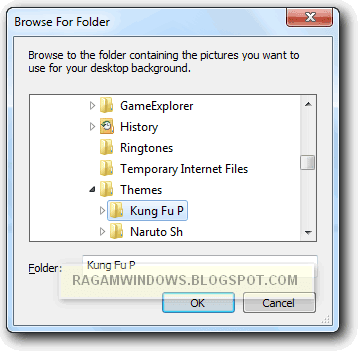
  7. Selanjutnya pada Picture Location klik Browse dan pilih folder themeku (theme yang baru anda buat tadi disimpan) kemudian klik OK.

    Browse
  8. Maka gambar yang anda simpan dalam folder tadi akan muncul dalam jendela desktop background. Kemudian pilih atau beri tanda centang pada semua gambar tersebut.
  9. Pada Picture Position Pilih Fill, dan pada Change Picture Every pilih waktu yang anda kehendaki. Jika sudah klik Save Changes.

    Install theme
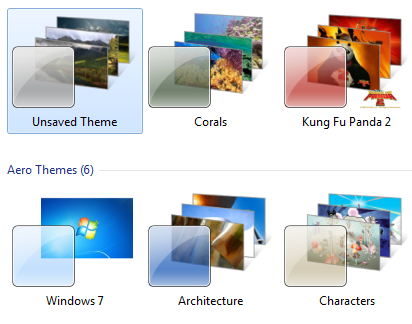
  10. Pada jendela themes maka themes anda tersebut akan diberi nama unsaved themes. Anda bisa menyimpan theme tersebut dengan cara klik kanan pada unsaved theme kemudian pilih save theme dan berilah nama theme anda.

    Menyimpan theme
  11. Selamat ..... theme buatan anda sendiri telah terpasang di komputer atau laptop anda.
Cara disable atau nonaktifkan aero theme di windows 7

Salah satu fitur windows 7 yang menonjol adalah fitur aero yang dapat membuat tampilan menjadi transparan. Secara default fitur aero pada windows 7 sudah aktif ketika pertama kali diinstall. Beberapa macam aero yang ada diwindows 7 diantaranya adalah aero shake, aero peek, aero snap, dan aero theme.

Anda dapat mengaktifan maupun menonaktifkan masing-masing aero dengan cara yang mudah. Seperti halnya jika anda ingin mendisable fitur aero peek, dapat anda buka caranya pada halaman ini. Dengan menonaktifan atau disable fitur aero tentu akan mempercepat kinerja daripada windows 7. Jika anda ingin menonaktifkan aero theme dapat anda lakukan dengan cara berikut ini.
  1. Klik kanan pada desktop kemudian pilih personalize.

    Personalize windows 7
  2. Pada jendela yang muncul scroll kebawah dan pilih salah satu theme pada group Basic and High Contrast themes. Maka dengan demikian aero theme telah dinonaktifkan.

    aero theme windows 7

Cara mengganti theme atau tema di windows xp

Tampilan windows ditentukan oleh tampilan tema atau theme yang sedang digunakan. Oleh karena itu dengan merubah tema atau theme dapat menjadikan user tidak jenuh saat bekerja didepan komputer. Merubah theme atau tema pada windows xp dapat dilakukan dengan cara sebagai berikut :
  1. Klik kanan pada desktop kemudian pilih properties
  2. Pada jendela yang muncul aktifkan tab Themes kemudian pilih salah satu tema yang tersedia dengan klik tombol dropdown pada theme.

    theme windows xp
  3. Jik sudah Klik OK maka theme atau tema windows xp anda telah berubah.

Cara mengganti tema atau theme di windows 7

Tema atau theme sangat berpengaruh pada tampilan windows anda. Sehingga jika anda ingin merubah tampilan windows, dapat dilakukan dengan merubah atau mengganti theme atau tema. Secara default saat windows pertama kali diinstall sudah tersedia beberapa pilihan tema. Anda bisa menggunakan tema bawaan windows tersebut secara bergantian. Namun jika anda ingin menggunakan tema yang lain, anda bisa download tema atau theme windows 7 dengan gratis di internet. Banyak pilihan tema yang menarik yang dapat anda download.

Agar tampilan windows atau komputer tidak menjemukan, maka penggantian tema atau theme sebaiknya dilakukan agar user menjadi lebih fresh atau semangat kembali. Cara mengganti tema atau theme di windows 7 dapat anda ikuti langkah-langkahnya sebagaimana berikut ini :
  1. Klik kanan pada desktop kemudian pilih personalize

    personalize windows 7

  2. Pada jendela yang muncul, klik salah satu tema yang tersedia

    mengganti tema windows 7

  3. Kini tampilan windows anda telah berubah seperti wallpaper.