Tampilkan postingan dengan label windows 8. Tampilkan semua postingan

Cara merubah warna dan tema background start screen di windows 8

start screen windows 8

Anda yang sudah menggunakan windows 8 akan mengetahui perubahan tampilan start menu dari windows sebelumnya ke windows 8. Terkadang bagi pengguna baru masih merasa bingung mempergunakan start menu tersebut atau juga bisa disebut dengan start screen. Namun dengan seiring berjalannya waktu lama kelamaan akan terbiasa juga.

Bila shobat merasa bosan dengan tampilan warna dan tema background default dari start menu windows 8 tersebut, anda dapat merubahnya sendiri dengan cara yang cukup mudah berikut ini :

  1. Buka Charm Bar kemudian klik Settings

    Charm Bar

  2. Pada jendela Settings klik Change PC Setting
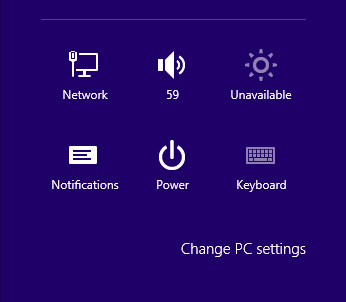
    PC setting

  3. Pada jendela PC Setting yang muncul pilih Tab Personalize.
  4. Pada panel sebelah kanan klik tab Start Screen
  5. Setelah itu anda bisa memilih tema background yang tersedia dan juga silahkan pilih warna background start screen dengan klik pada warna yang ada.

    Mengatur tampilan start screen

  6. Silahkan close jendela anda, maka mulai dari sekarang tampilan dari start menu anda akan berubah dari sebelumnya.

    start screen windows 8

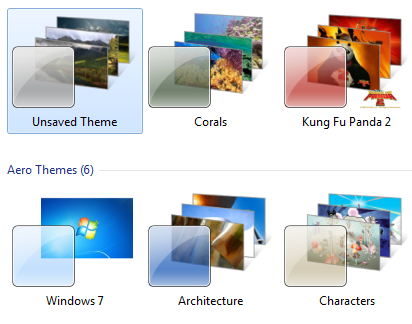
Install Tema Windows 8 di Windows 7 dengan mudah menggunakan Deskthemepack Installer

Theme windows 8 di Windows 7

Pernah lihat tampilan tema yang menarik di Windows 8? Tentunya jika melihat tema yang menarik akan membuat anda tertarik untuk memasangnya sendiri di komputer anda, bukan? Tapi sayangnya komputer atau laptop masih menggunakan OS Windows 7, terus bagaimana dong...? Tenang saja gak perlu galau dan khawatir, masih ada cara yang gampang kok.

Software Deskthemepack Installer for Windows 7 buatan Winaero dapat membantu anda untuk menginstall tema windows 8 di Windows 7 dengan mudah dan sederhana. Deskthemepack Installer merupakan software portable yang berukuran cukup kecil mudah digunakan dan tidak membebani kinerja komputer. Sebelumnya anda harus sudah punya file tema windows 8 yang akan dipasang di windows 7. Jika belum punya silahkan Download Windows 8 Themes terlebih dahulu yang banyak tersedia secara gratis di internet.

Berikut ini adalah langkah-langkah sederhana dan mudah install windows 8 themes di Windows 7 :
  1. Setelah anda mempunyai tema windows 8, silahkan Download software Deskthemepack Installer DISINI
  2. Setelah itu extract hasil download dan jalankan file software Deskthemepack Installer

    Deskthemepack Installer

  3. Setelah jendela Deskthemepack Installer terbuka, pilih Install a deskthemepack File .... Choose a file to be installed theme.
  4. Browse dimana file theme windows 8 anda tersimpan kemudian klik Open atau klik ganda pada file theme anda
  5. Nah sekarang tema windows 8 kesayangan anda telah terpasang di komputer atau laptop anda.


Cara mengetahui volume RAM atau memory di komputer tanpa software

Seringkali ketika install windows atau software tertentu mewajibkan memory atau RAM dengan volume tertentu agar windows atau software tersebut dapat dijalankan dengan baik. Seringkali kita masih bingung cara mengetahui berapa RAM yang terinstall dikomputer atau laptop yang kita punya. Sehingga terkadang kita tidak memperhatikan system requirements atau spesifikasi komputer yang disyaratkan oleh OS windows maupun software tersebut agar dapat berjalan atau bekerja dengan baik. Akhirnya setelah terinstall barulah kita tahu atau bertanya mengapa softwaree atau windows tersebut tidak dapat bekerja sebagaimana yang kita kehendaki. Dan akhirnya tahulah kita bahwa salah satu penyebabnya adalah kurang besarnya volume RAM atau memory yang terinstall dikomputer kita.

Oleh karenanya sebagai user kita hendaknya selalu berhati-hati untuk menginstall software atau OS yang tidak sesuai dengan spesifikasi komputer maupun laptop. Dengan mengetahui spesifikasi komputer termasuk volume RAM, kita akan bisa memilih OS atau software yang sesuai dengan klasifikasi komputer kita.

Untuk mengetahui volume RAM atau memory komputer atau laptop dapat diketahui tanppa menggunakan software, walaupun dapat pula diketahui menggunakan software. Berikut ini adalah cara mengetahui volume RAM komputer atau laptop tanpa menggunakan software.

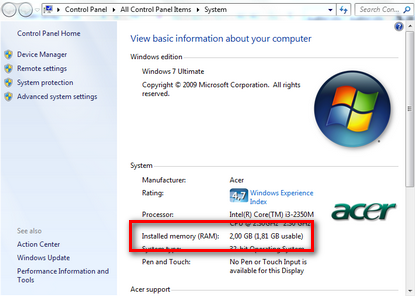
  1. Dengan membuka System Properties, caranya : Buka control panel kemudian pilih System atau bisa juga dengan cara tekan kombinasi tombol Window+Pause/Break di keyboard, maka akan muncul jendela system properties dan bisa anda lihat besarnya volume RAM yang terinstall.

    System Properties

  2. Dengan menggunakan DirectX Diagnostic Tool. Caranya buka menu run dengan menekan tombol window+R kemudian ketik dxdiag dan tekan enter. Maka akan muncul jendela DirectX Diagnostic Tool yang menampilkan besarnya volume memory atau RAM yang terinstall dikomputer.

    DirectX Diagnostic Tool


Demikian cara mengetahui besarnya memory RAM yang terinstall dikomputer atau laptop, semoga bermanfaat bagi anda.

Membuat dan menambahkan user account baru di Windows 8

User Account Windows 8

User account sebaiknya dibuat pada computer atau laptop yang digunakan rame-rame atau digunakan oleh banyak user seperti computer yang ada di perkantoran dan tempat kerja lainnya. Dengan menggunakan masing-masing user account, maka resiko perubahan setting computer oleh orang-orang yang tidak bertanggung jawab dapat lebih diminimalisir, dan masih banyak kegunaan lainnya, seperti misalnya masing-masing user punya tampilan desktop pribadi yang berbeda antara user satu dengan lainnya.

Bagi shobat yang bertugas sebagai administrator computer atau laptop sebaiknya anda membuatkan user account kepada pengguna-pengguna yang lain. Cara membuat user account di windows 8 dapat dilakukan sebagaimana langkah-langkah berikut ini.

  1. Buka Control panel kemudian pilih User Accounts
  2. Pada jendela yang muncul klik Manage another Account

    Manage another account

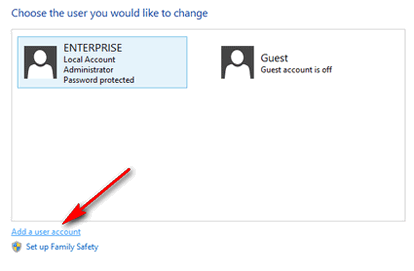
  3. Pada jendela selanjutnya klik Add a user account

    Menambahkan user account baru

  4. Pada tahap selanjutnya, isikan nama user dan password yang diinginkan serta password hint. Jika sudah klik Next

    Membuat user account baru

  5. Akan muncul pemberitahuan user yang baru dibuat, kemudian klik Finish

    Selesai membuat account baru

  6. Selanjutnya user baru akan tampil dalam daftar User account dan siap untuk digunakan.

    Daftar user account di komputer

  7. Untuk mencoba silahkan di gunakan switch user kemudian pilih user dan isikan passwordnya.

Cara memunculkan hidden files and folders yang hilang di Folder Options

Salah satu cara yang mudah dilakukan untuk memproteksi data atau file adalah dengan menyembunyikan file atau folder tempat menyimpan data tersebut. Dan salah satu cara untuk menyembunyikan data yang berupa file atau folder adalah dengan mengatur status data tersebut menjadi hiiden kemudian dilanjutkan dengan menggunakan fitur hidden files and folders yang ada di Windows explorer untuk menampilkan data yang dihidden dan tidak menampilkan data yang dihidden. Walaupun sebenarnya bagi pengguna yang sudah mahir cara ini masih sangat lemah dan masih bisa diketahui dengan memunculkan data yang dihidden atau disembunyikan tersebut. Namun demikian setidaknya bagi pengguna yang masih awam atau pemula cara ini maasih cukup ampuh dan manjur.

Cara membuka hidden file and folder adalah
  1. Klik organize di Windows Explorer kemudian pilih Folder and search options

    Folder and search options

  2. Pada jendela Folder Options klik tab View, dan akan tampak pilihan Hidden files and folders
  3. Selanjutnya tinggal anda pilih don’t show hidden files, folder, or drives untuk tidak memunculka data yang dihidden atau show hidden files, folder, or drives untuk memunculkan data yang dihidden.

    Hidden files and folders


Namun bagaimana jika fitur hidden files and folders tidak muncul? Tentu akan repot juga ya. Nah berikut ini mungkin bisa membantu anda untuk memunculkan kembali fitur hidden files and folders.
  1. Buatlah restore point terlebih dahulu untuk jaga-jaga.
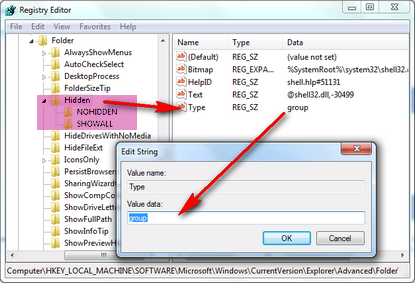
  2. Buka jendela registry editor kemudian masuk ke HKEY_LOCAL_MACHINE\SOFTWARE\Microsoft\Windows\CurrentVersion\Explorer\Advanced\Folder\Hidden
  3. Pada panel sebelah kanan klik ganda pada Type kemudian isikan data menjadi group, kemudian klik OK dan selanjutnya restart windows

    hidden files and folders

  4. Sekarang silahkan coba buka folder options yang ada di windows explorer.

Semoga berhasil dan bisa membantu anda .........

Download Spencer | Menambahkan Start Menu Classic Windows XP di Windows 8

Kangen dengan tampilan start menu classic Windows XP ?? Mungkin saja anda yang telah menggunakan Windows 8 merasa kangen menggunakan start menu XP yang tidak ditemukan di Windows 8. Memang start menu di windows xp telah menjadi hal yang seakan tak terlupakan oleh pengguna komputer dengan basis OS Windows. Hal ini bisa saja terjadi karena windows xp merupakan OS windows yang cukup popular dan dengan dalam jangka waktu yang lama user menggunakannya. Dengan demikian tentu saja start menu tersebut menjadi start menu yang sangat familiar dibanding dengan start pada windows 8.

Start menu classic XP di Windows 8

Apabila anda kangen dengan tampilan start menu classic windows xp, anda dapat menambahkannya di windows 8 anda dengan mudah. Dengan bantuan software Spencer, anda dapat melakukannya dengan mudah. Software Spencer merupakan aplikasi start menu yang dapat digunakan dengan gratis. Dan berikut ini langkah-langkahnya.
  1. Download terlebih dahulu software Spencer disini
  2. Setelah download selesai, extract file zip download tersebut.
  3. Setelah itu klik kanan pada file Spencer.exe kemudian pilih pin to taskbar.
  4. Klik ikon spencer yang ada di taskbar, maka start menu classic windows xp sudah dapat anda nikmati dan anda gunakan.

Cara membuka Safe Mode di Windows 8

Sebelum dirilisnya windows 8 yaitu windows xp, windows vista maupun windows 7, Safe mode dapat dibuka dengan mudah yaitu dengan menekan tombol F8 ketika windows sedang booting, tepatnya pada saat POST. Windows yang dibuka menggunakan Safe mode ini mempunyai fitur yang terbatas, yang tidak dapat menjalankan beberapa fitur yang biasanya dijalankan pada saat Windows normal. Safe Mode ini seringkali digunakan oleh user untuk menganalisa error yang terjadi pada windows, baik yang disebabkan oleh software maupun hardware.

Pada windows 8, Safe mode ini tidak dapat dibuka hanya dengan menggunakan tombol F8. Untuk membuka Safe Mode di windows 8 yang dapat anda lakukan adalah pada saat POST (Power self On test) atau ketika komputer baru dinyalakan dan muncul jendela POST, silahkan tekan kombinasi tombol Shift+F8. Maka akan muncul tampilan Advanced Boot Options. Dengan menggunakan tombol navigasi keatas atau kebawah, pilih Safe Mode kemudian tekan Enter. Dengan demikian maka Windows akan terbuka dalam kondisi Safe Mode.

Advanced Boot Options

Semoga yang singkat ini dapat bermanfaat bagi anda ....

Cara Disable Charms Bar di Windows 8

Charms Bar akan terlihat atau tampil ketika mouse diarahkan pada sisi sebelah kanan dari monitor di Windows 8. Charms Bar berisi menu Search, Share, Start Screen, Devices dan Settings yang memudahkan user untuk mengakses pengaturan maupun program dan aplikasi yang terinstall di komputer. Seperti untuk mengakses control panel, membuka aplikasi, kembali ke start screen, shutdown, restart, dll.

Charms Bar Windows 8

Tentunya charms bar ini sangat penting bagi user untuk menjalankan komputernya. Namun demikian jika anda sebagai user ingin menyembunyikan atau mendisable Charms Bar ini, dapat anda lakukan dengan langkah-langkah berikut ini.

  1. Buka jendela Registry Editor dengan tekan tombol Win+R, kemudian ketik regedit.exe dan tekan Enter. Setelah itu silahkan menuju ke HKEY_CURRENT_USER\Software\Microsoft\Windows\CurrentVersion\ImmersiveShell
  2. Buat Key baru dengan cara klik kanan pada ImmersiveShell kemudian pilih New dan klik Key. Beri nama key tersebut dengan "EdgeUI".
  3. Buka EdgeUI key kemudian buat DWORD baru dan beri nama DisableCharmsHint.

    DisableCharmsHint

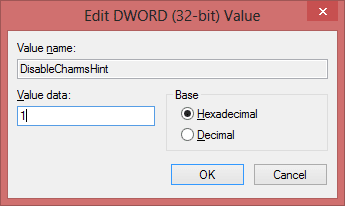
  4. Buka DWORD tersebut kemudian beri nilai 1.

    Value Data

  5. Tutup jendela Registry anda kemudian restart komputer.

Mulai sekarang ketika mouse diarahkan kesamping kanan monitor, maka Charms Bar tidak muncul lagi. Untuk mengembalikan pada keadaan semula yaitu Enable Charms bar atau menampilkan Charms bar dapat dilakukan dengan merubah value data DisableCharmsHint dari 1 menjadi 0 atau menghapus DWORD tersebut kemudian restart komputer.

Cara membuka Control Panel di Windows 8

Control panel adalah salah satu fasilitas atau program yang penting di Operating System Windows. Control panel digunakan oleh user untuk melakukan pengaturan-pengaturan windows, seperti pengaturan power options, tampilan desktop, pengaturan bahasa, dan masih banyak lagi pengaturan lainnya yang semuanya itu dapat dilakukan menggunakan control panel.

Dengan demikian Control Panel sering sekali dibuka oleh user untuk kepentingan diatas. Pada Windows 7 maupun XP, membuka control panel dapat dilakukan dengan mudah karena sudah familiar buat kita. Namun bagi user yang masih awam mengoperasikan Windows 8 akan mengalami kesulitan dalam hal membuka control panel. Nah bagi anda yang masih bingung untuk membuka control panel di windows 8, dibawah ini beberapa cara yang dapat dilakukan untuk membuka control panel di Windows 8.

  1. Tekan tombol window di Keyboard, kemudian ketik "control panel" maka akan tampil ikon Control Panel di jendela hasil search Apps. silahkan klik ganda pada ikon Control Panel tersebut.


  2. Arahkan kursor / mouse ke sebelah kanan dari desktop sehingga muncul charm bar, kemudian pilih Setting (gambar roda gigi).


    Setelah itu klik Control panel pada menu Setting tersebut.


  3. Maka Jendela Control Panel akan terbuka.


Semoga posting ini bermanfaat bagi anda ....

Cara membuat shortcut Switch User Account di Windows 7 dan 8

Komputer atau laptop yang digunakan oleh banyak atau beberapa user tentunya jika digunakan secara bergantian harus masuk dengan menggunakan user account-nya masing-masing. Untuk dapat berganti user account dilakukan dengan menggunakan fasilitas switch user. Sebelumnya pengguna bisa logout terlebih dahulu sebelum berganti pengguna. Dengan menggunakan Switch User, anda pilih account anda yang telah terdaftar atau yang telah dibuat sebelumnya dikomputer tersebut. Setelah itu masukkan password yang anda gunakan untuk masuk.

Switch User Account

Biasanya pengguna menggunakan switch user dengan cara sebagai berikut :
  1. Dengan menggunakan power options ( pada windows 7 dilakukan dengan klik start kemudian pilih expand power options ) dan pilih switch user.

    Switch User Account Windows 7

  2. Menggunakan kombinasi Ctrl+Alt+Del kemudian pilih switch User

Cara lain adalah dengan menggunakan shortcut Switch User Account di desktop. Dengan demikian anda dapat lebih cepat menggunakan switch user hanya dengan klik ganda pada shortcut tersebut di desktop. Cara membuat shortcut switch user account di desktop dapat diikuti langkah-langkah berikut ini.
  1. Klik kanan di desktop kemudian pilih New kemudian klik shortcut
  2. Ketikkan C:\Windows\System32\tsdiscon.exe pada kotak isian yang ada

    Shortcut Switch User Account

  3. Klik next, beri nama shortcut dengan Switch User dan klik Finish.
  4. Ubah icon yang ada dengan icon yang lain. silahkan buka halaman ini
Mulai sekarang silahkan klik ganda pada icon switch user di desktop untuk melakukan switch user.

Cara login ke desktop secara otomatis saat booting pada Windows 8.1

Bagi pengguna windows 7, vista dan xp, ketika membuka computer tampilan pertama yang muncul adalah tampilan desktop. Namun berbeda dengan windows 8, karena start menu sudah tidak tersedia lagi dan telah diganti dengan start screen maka tampilan pertama ketika membuka computer adalah tampilan start screen. Untuk menuju desktop user harus klik pada tile desktop di start screen tersebut. Tentu saja hal ini kurang familiar bagi pengguna windows 7, vista maupun xp yang telah upgrade ke windows 8.

Pada windows 8.1 telah tersedia pengaturan untuk login secara otomatis ke desktop saat start. Namun pengaturan tersebut tidak tersedia untuk windows 8. Berikut ini adalah cara login secara otomatis ke desktop di Windows 8.1.

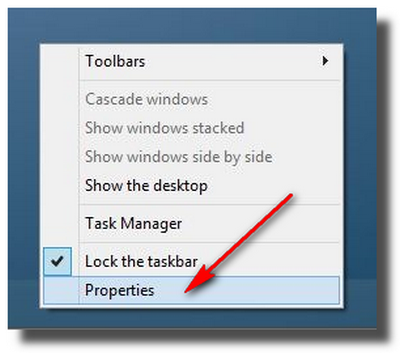
  1. Klik kanan pada taskbar kemudian pilih properties

    Taskbar properties
  2. Pada jendela yang muncul klik tab Navigation kemudian beri tanda centang pada pilihan “Go to the desktop instead of Start when I sign in”

    Go to the desktop instead of Start when I sign in
  3. Klik Apply dan OK

Maka mulai dari sekarang, ketika computer start akan login secara otomatis ke jendela desktop.

Cara menampilkan start menu di Windows 8 tanpa menggunakan software

Sebagaimana kita ketahui bersama bahwa pada windows 8 Start menu sudah tidak lagi digunakan. Pada windows 8 start menu diganti dengan Start Screen, yaitu ketika anda memulai windows 8, maka program-program yang ada secara langsung tampil di layar monitor. Tentu hal ini akan sedikit membuat canggung user dalam menggunakan windows 8 tersebut, walaupun lama-lama akan terbiasa pula dengan tampilan seperti itu.

start screen windows 8

Bagi pengguna Windows 8, mungkin anda kangen atau masih ingin menggunakan tampilan start menu ketika membuka program, anda dapat melakukannya tanpa menggunakan software apapun. Dan inilah trik membuka program menggunakan start menu di windows 8 tanpa software.

  1. Klik kanan pada taskbar kemudian pilih Toolbars dan klik new toolbar

    New toolbar
  2. Pada pilihan isian folder, isikan dengan path ini “C:\ProgramData\Microsoft\Windows\Start Menu\Programs” kemudian klik Select Folder.

    Folder program
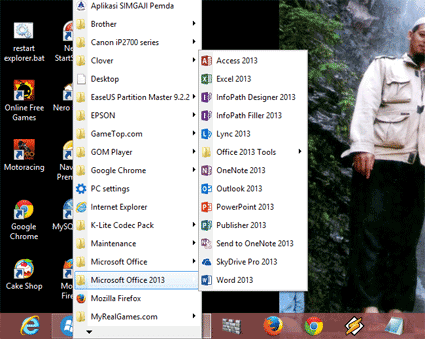
  3. Maka start menu akan tampil disebelah kanan dari anda dan siap untuk digunakan.

    Start menu

Untuk menghilangkan tampilan start menu tersebut, silahkan diikuti langkah berikut.
  • Klik kanan pada taskbar kemudian pilih toolbars dan hilangkan tanda centang pada Programs

Cara mudah mengetahui type intel graphics controller di komputer atau laptop

Graphic controller digunakan sebagai display properties di windows. Dibawah ini adalah cara mudah untuk mengetahui type graphic controller dari berbagai versi windows.

  1. Klik kanan pada desktop kemudian pilih Screen resolution.

    Screen resolution
  2. Klik Advanced settings.

    Advanced settings
  3. Maka Type graphics controller akan tampil di bagian Adapter Type pada tab adapter.

    Graphic controller

Cara mengetahui kondisi kesehatan harddisk menggunakan cmd di Windows 7 dan 8

Kondisi kesehatan harddisk sudah semestinya menjadi perhatian utama seorang user dalam merawat komputer maupun laptopnya. Ketika harddisk bermasalah, tak urung semua kinerja komputer akan terganggu bahkan bisa jadi tidak berfungsi alias mati total. Hal yang paling ditakutkan oleh user mungkin saja terjadi yaitu kehilangan data-data yang penting.

Perawatan harddisk banyak caranya diantaranya hindarkan dari benturan, jaga suhu harddisk jangan sampai terlalu panas, sirkulasi udara perlu diperhatikan, tegangan listrik juga sebisa mungkin stabil, gunakan stavolt atau UPS, dan masih banyak lagi teknik perawatan harddisk. Perawatan harddisk yang benar akan menambah usia harddisk itu sendiri.

Oleh karena itu anda perlu mengetahui kondisi kesehatan harddisk komputer maupun laptop anda. Salah satu cara untuk mengetahui kondisi kesehatan harddisk dapat dilakukan dengan menggunakan perintah di command Prompt atau cmd. Cara mengetahui kondisi harddisk menggunakan cmd atau command prompt dapat dilakukan dengan langkah-langkah sebagai berikut :

  1. Buka run dengan tombol window+R pada keyboard kemudian ketikkan cmd dan tekan enter
  2. Setelah jendela command prompt terbuka, ketikkan perintah wimc kemudian tekan enter
  3. Masukkan perintah diskdrive get status kemudian tekan enter.
  4. Maka akan muncul status kondisi harddisk. Jika kondisi harddisk baik akan muncul pesan OK

    Status kondisi kesehatan harddisk menggunakan cmd

Mengapa MSE Antivirus tidak bisa diinstall di Windows 8 ?

Mungkin pertanyaan ini pernah terlintas dibenak shobat yang merupakan pecinta MSE antivirus saat menginstall MSE antivirus di windows 8. Kok nggak bisa diinstall ya? Apa tidak kompatible? Apa filenya corrupt? .. ah.. pokoknya pertanyaan-pertanyaan lain yang senada. Padahal di windows xp maupun windows 7 dapat diinstall dengan mudah. Sehingga mungkin saja anda berniat untuk beralih ke antivirus yang lain untuk diinstall di komputer anda.

MSE antivirus windows 8

Sebenarnya MSE bukanlah tidak bisa diinstall dikomputer dengan OS Windows 8, namun Microsoft Security Essentials telah terintegrasi di dalam Windows 8. Artinya tanpa anda install program MSE, di windows 8 telah ada program antivirus tersebut sebagai windows Defender. Sehingga ketika anda install MSE di Windows 8 akan muncul peringatan “ You don’t need to install …… “ Dengan adanya windows defender yang mempunyai kesamaan dengan MSE maka untuk melakukan scan terhadap komputer, anda dapat melakukannya dengan menggunakan Windows defender. Dan agar dapat bekerja dengan baik sebaiknya windows defender (MSE) di windows 8 ini selalu anda update yang caranya sama seperti MSE antivirus pada umumnya.

Untuk menjalankan MSE antivirus di windows 8, anda dapat melakukannya dengan menjalankan program Windows defender. Caranya adalah buka Control Panel kemudian klik ganda pada windows Defender, maka MSE akan muncul dan siap untuk anda jalankan. Semoga artikel ini dapat menjadi hal yang bermanfaat bagi anda yang mempunyai perntanyaan diatas.

Cara menghapus folder windows.old setelah upgrade di windows 7 / windows 8

Apabila anda melakukan upgrade windows dari windows xp ke windows 7 atau windows 7 ke windows 8, maka akan terdapat folder windows.old yang berisi informasi dan data dari windows yang lama. Jadi anda tidak perlu khawatir akan kehilangan data jika melakukan upgrade windows, karena data-data anda yang ada di document masih bisa diakses di windows.old.

Windows.old

Keberadaan windows.old tersebut tidak berpengaruh terhadap windows yang baru. Oleh karena itu jika data-data penting yang ada di windows.old telah di backup, maka sebaiknya folder windows.old tersebut dihapus atau di delete saja mengingat volume dari windows.old cukup besar sekitar 3 gb sehingga bisa menambah ruang pada drive C yang merupakan drive system windows.

Cara menghapus folder windows.old dapat dilakukan dengan mudah. Walaupun dapat dilakukan secara langsung dengan delete pada windows.old, namun anda bisa juga menggunakan cara yang aman seperti dibawah ini .

  1. Click Start > All Programs > Accessories > System Tools > Disk Cleanup

    Disk cleanup

  2. Pilih drive C System kemudian klik OK

    drive C system

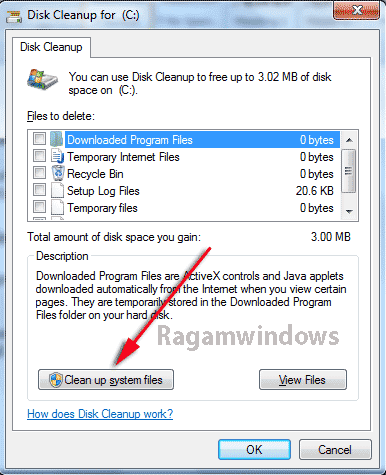
  3. Pada jendela yang muncul pilih Clean up System Files kemudian pilih drive C System

    Clean Up System files

  4. Pada jendela yang muncul klik tab Disk Cleanup, kemudian beri tanda centang pada Previous Windows installations. Jika sudah klik OK

    Previous Windows Installations

  5. Maka proses menghapus folder Windows.old akan berlangsung.
  6. Jika masih terdapat folder windows.old, hanya terdapat file kecil saja karena file systemnya telah terhapus dan anda bisa menghapus secara manual dengan cepat.

Perbedaan antara Windows 7 dan Windows 8

Micrososft telah merilis operating system terbaru mereka, yaitu Windows 8. Sebelum Windows 8, Operating System yang dibuat microsoft adalah Windows 7. Mungkin anda yang ingin menggunakan windows 8 bertanya-tanya “Apakah perbedaan antara windows 7 dan windows 8?”. Dengan mengetahui perbedaan tersebut, bisa menjadi sebuah acuan untuk melangkah apakah upgrade atau tidak.

Berikut ini adalah daftar perbedaan fitur yang ada di windows 7 dan windows 8.

Perbedaan windows 7 dan windows 8