Tampilkan postingan dengan label windows 7. Tampilkan semua postingan

Cara nonaktifkan suara atau sounds windows startup pada komputer dan laptop

Windows Startup Sound

Saat anda mengaktifkan komputer atau laptop, secara default akan terdengar suara atau sounds sebagai tanda bahwa komputer atau laptop tersebut aktif atau startup. Sehingga orang akan tahu apabila seseorang menyalakan komputer walaupun dipisahkan dengan sekat yang menghalangi pandangan mereka. Anda bisa saja menonaktifkan suara startup windows tersebut agar tidak terdengar suara saat menghidupkan komputer atau laptop.

Apabila anda berkeinginan untuk menonaktifkan suara atau sound saat komputer startup, dapat dilakukan dengan cara berikut ini :

  1. Buka control panel kemudian pilih Sounds
  2. Pada jendela sounds yang terbuka klik tab Sounds
  3. Hilangkan tanda centang pada pilihan Play Windows Startup Sounds

    Windows Startup Sound

  4. Jika sudah klik OK

Mulai dari sekarang ketika anda menghidupkan komputer atau laptop, suara atau sound startup sudah tidak terdengar lagi. Semoga trik atau cara ini bermanfaat, dan selamat mencoba .....
Install Tema Windows 8 di Windows 7 dengan mudah menggunakan Deskthemepack Installer

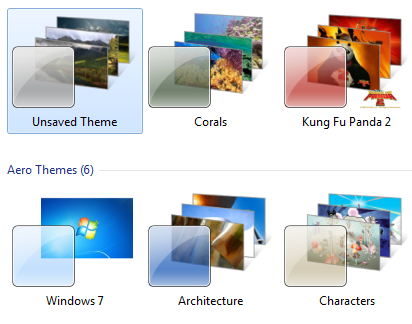
Theme windows 8 di Windows 7

Pernah lihat tampilan tema yang menarik di Windows 8? Tentunya jika melihat tema yang menarik akan membuat anda tertarik untuk memasangnya sendiri di komputer anda, bukan? Tapi sayangnya komputer atau laptop masih menggunakan OS Windows 7, terus bagaimana dong...? Tenang saja gak perlu galau dan khawatir, masih ada cara yang gampang kok.

Software Deskthemepack Installer for Windows 7 buatan Winaero dapat membantu anda untuk menginstall tema windows 8 di Windows 7 dengan mudah dan sederhana. Deskthemepack Installer merupakan software portable yang berukuran cukup kecil mudah digunakan dan tidak membebani kinerja komputer. Sebelumnya anda harus sudah punya file tema windows 8 yang akan dipasang di windows 7. Jika belum punya silahkan Download Windows 8 Themes terlebih dahulu yang banyak tersedia secara gratis di internet.

Berikut ini adalah langkah-langkah sederhana dan mudah install windows 8 themes di Windows 7 :
  1. Setelah anda mempunyai tema windows 8, silahkan Download software Deskthemepack Installer DISINI
  2. Setelah itu extract hasil download dan jalankan file software Deskthemepack Installer

    Deskthemepack Installer

  3. Setelah jendela Deskthemepack Installer terbuka, pilih Install a deskthemepack File .... Choose a file to be installed theme.
  4. Browse dimana file theme windows 8 anda tersimpan kemudian klik Open atau klik ganda pada file theme anda
  5. Nah sekarang tema windows 8 kesayangan anda telah terpasang di komputer atau laptop anda.


Cara mengetahui volume RAM atau memory di komputer tanpa software

Seringkali ketika install windows atau software tertentu mewajibkan memory atau RAM dengan volume tertentu agar windows atau software tersebut dapat dijalankan dengan baik. Seringkali kita masih bingung cara mengetahui berapa RAM yang terinstall dikomputer atau laptop yang kita punya. Sehingga terkadang kita tidak memperhatikan system requirements atau spesifikasi komputer yang disyaratkan oleh OS windows maupun software tersebut agar dapat berjalan atau bekerja dengan baik. Akhirnya setelah terinstall barulah kita tahu atau bertanya mengapa softwaree atau windows tersebut tidak dapat bekerja sebagaimana yang kita kehendaki. Dan akhirnya tahulah kita bahwa salah satu penyebabnya adalah kurang besarnya volume RAM atau memory yang terinstall dikomputer kita.

Oleh karenanya sebagai user kita hendaknya selalu berhati-hati untuk menginstall software atau OS yang tidak sesuai dengan spesifikasi komputer maupun laptop. Dengan mengetahui spesifikasi komputer termasuk volume RAM, kita akan bisa memilih OS atau software yang sesuai dengan klasifikasi komputer kita.

Untuk mengetahui volume RAM atau memory komputer atau laptop dapat diketahui tanppa menggunakan software, walaupun dapat pula diketahui menggunakan software. Berikut ini adalah cara mengetahui volume RAM komputer atau laptop tanpa menggunakan software.

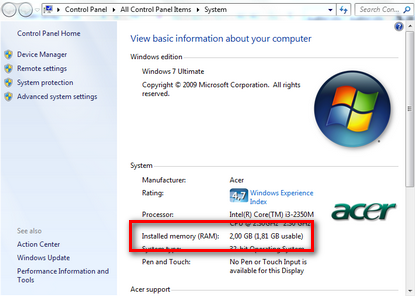
  1. Dengan membuka System Properties, caranya : Buka control panel kemudian pilih System atau bisa juga dengan cara tekan kombinasi tombol Window+Pause/Break di keyboard, maka akan muncul jendela system properties dan bisa anda lihat besarnya volume RAM yang terinstall.

    System Properties

  2. Dengan menggunakan DirectX Diagnostic Tool. Caranya buka menu run dengan menekan tombol window+R kemudian ketik dxdiag dan tekan enter. Maka akan muncul jendela DirectX Diagnostic Tool yang menampilkan besarnya volume memory atau RAM yang terinstall dikomputer.

    DirectX Diagnostic Tool


Demikian cara mengetahui besarnya memory RAM yang terinstall dikomputer atau laptop, semoga bermanfaat bagi anda.

Cara memunculkan hidden files and folders yang hilang di Folder Options

Salah satu cara yang mudah dilakukan untuk memproteksi data atau file adalah dengan menyembunyikan file atau folder tempat menyimpan data tersebut. Dan salah satu cara untuk menyembunyikan data yang berupa file atau folder adalah dengan mengatur status data tersebut menjadi hiiden kemudian dilanjutkan dengan menggunakan fitur hidden files and folders yang ada di Windows explorer untuk menampilkan data yang dihidden dan tidak menampilkan data yang dihidden. Walaupun sebenarnya bagi pengguna yang sudah mahir cara ini masih sangat lemah dan masih bisa diketahui dengan memunculkan data yang dihidden atau disembunyikan tersebut. Namun demikian setidaknya bagi pengguna yang masih awam atau pemula cara ini maasih cukup ampuh dan manjur.

Cara membuka hidden file and folder adalah
  1. Klik organize di Windows Explorer kemudian pilih Folder and search options

    Folder and search options

  2. Pada jendela Folder Options klik tab View, dan akan tampak pilihan Hidden files and folders
  3. Selanjutnya tinggal anda pilih don’t show hidden files, folder, or drives untuk tidak memunculka data yang dihidden atau show hidden files, folder, or drives untuk memunculkan data yang dihidden.

    Hidden files and folders


Namun bagaimana jika fitur hidden files and folders tidak muncul? Tentu akan repot juga ya. Nah berikut ini mungkin bisa membantu anda untuk memunculkan kembali fitur hidden files and folders.
  1. Buatlah restore point terlebih dahulu untuk jaga-jaga.
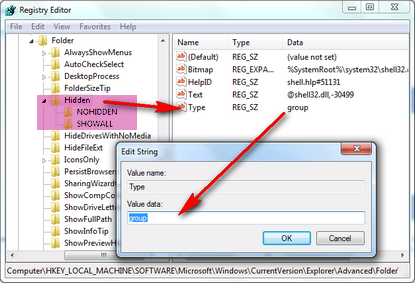
  2. Buka jendela registry editor kemudian masuk ke HKEY_LOCAL_MACHINE\SOFTWARE\Microsoft\Windows\CurrentVersion\Explorer\Advanced\Folder\Hidden
  3. Pada panel sebelah kanan klik ganda pada Type kemudian isikan data menjadi group, kemudian klik OK dan selanjutnya restart windows

    hidden files and folders

  4. Sekarang silahkan coba buka folder options yang ada di windows explorer.

Semoga berhasil dan bisa membantu anda .........

Download Windows 7 SP1 Ultimate (File ISO) dari Microsoft

Windows 7

Baru baru ini Microsoft telah menghentikan support terhadap Windows XP. Dengan demikian sudah tidak ada lagi update windows dan support software lagi bagi pengguna Windows XP. Dengan demikian sebaiknya dan seharusnyalah user beralih kepada Windows 7 atau windows 8.

Nah bagi shobat yang baru akan beralih atau upgrade ke windows 7 atau yang sudah pakai windows 7 dan mau update ke windows 7 SP1, anda dapat download file OS Windows 7 SP1 mulai dari windows 7 Home Premium sampai dengan windows 7 ultimate SP1 dalam bentuk iso file. Yang perlu anda siapkan adalah koneksi internet yang cepat dan waktu yang cukup lumayan lama karena file yang didownload cukup besar. Selain itu anda juga harus mempunyai genuine product key untuk dapat menggunakannya.

Setelah anda download, anda bisa burn file iso tersebut ke DVD atau anda jadikan file setup di USB Flashdisk untuk digunakan install ke komputer. Cara install windows dapat anda cari diinternet dengan keyword tutorial install windows 7. Untuk download windows 7 SP1 dapat anda kunjungi link dibawah ini.


Cara membuat shortcut Switch User Account di Windows 7 dan 8

Komputer atau laptop yang digunakan oleh banyak atau beberapa user tentunya jika digunakan secara bergantian harus masuk dengan menggunakan user account-nya masing-masing. Untuk dapat berganti user account dilakukan dengan menggunakan fasilitas switch user. Sebelumnya pengguna bisa logout terlebih dahulu sebelum berganti pengguna. Dengan menggunakan Switch User, anda pilih account anda yang telah terdaftar atau yang telah dibuat sebelumnya dikomputer tersebut. Setelah itu masukkan password yang anda gunakan untuk masuk.

Switch User Account

Biasanya pengguna menggunakan switch user dengan cara sebagai berikut :
  1. Dengan menggunakan power options ( pada windows 7 dilakukan dengan klik start kemudian pilih expand power options ) dan pilih switch user.

    Switch User Account Windows 7

  2. Menggunakan kombinasi Ctrl+Alt+Del kemudian pilih switch User

Cara lain adalah dengan menggunakan shortcut Switch User Account di desktop. Dengan demikian anda dapat lebih cepat menggunakan switch user hanya dengan klik ganda pada shortcut tersebut di desktop. Cara membuat shortcut switch user account di desktop dapat diikuti langkah-langkah berikut ini.
  1. Klik kanan di desktop kemudian pilih New kemudian klik shortcut
  2. Ketikkan C:\Windows\System32\tsdiscon.exe pada kotak isian yang ada

    Shortcut Switch User Account

  3. Klik next, beri nama shortcut dengan Switch User dan klik Finish.
  4. Ubah icon yang ada dengan icon yang lain. silahkan buka halaman ini
Mulai sekarang silahkan klik ganda pada icon switch user di desktop untuk melakukan switch user.

Internet Explorer 11 Developer Preview untuk Windows 7

Internet Explorer Developer Preview 11

Internet Explorer merupakan browser buatan Windows yang sangat popular. Setiap keluaran Operating System (OS) Windows selalu include yang namanya browser Internet Explorer. Belakangan telah dirilis Windows 8.1 yang telah menggunakan Internet Explorer versi 11. Dan saat ini telah dirilis versi Developer Preview dari Internet Explorer untuk pengguna Windows 7.

Bagi anda pengguna windows 7 dan penggemar Internet Explorer sebagai browser, anda sekarang dapat melakukan upgrade ke Internet Explorer 11 karena sekarang telah dapat anda download disini. IE developer preview 11 untuk Windows 7 ini juga support untuk Windows 7 32 bit maupun 64 bit. Namun demikian sebelum melakukan atau install Internet Explorer 11 Developer Preview di computer, terlebih dahulu harus anda pastikan bahwa anda telah menggunakan Windows 7 SP1. Jika belum sebaiknya anda install terlebih dahulu Windows 7 Service Pack 1 di computer anda.

Cara mudah mengganti tampilan kursor di Windows 7

Pada windows 7 mungkin juga pada windows yang lain seperti xp, vista maupun windows 8 tampilan kursor standartnya adalah seperti ini kursor. Microsoft telah menyediakan berbagai macam jenis tampilan kursor yang telah terintegrasi langsung di windows dan user dapat menggunakannya dengan mudah. Hanya saja beberapa user masih belum mengetahui tentang hal ini. Apabila anda bosan dengan tampilan kursor standart tersebut anda dapat menggantinya dengan model dan tampilan kursor yang lain yang telah disediakan atau bisa juga anda menginstall sendiri kursor yang lain.

Cara merubah tampilan kursor dapat dilakukan dengan cara mudah berikut ini :

  1. Buka control panel kemudian pilih Mouse
  2. Pada jendela Mouse properties klik tab pointers.
  3. Klik tombol drop down pada scheme dan pilih salah satu anda sukai.

    mengganti kursor
  4. Jika sudah silahkan klik OK, maka kursor mouse akan berganti dengan yang telah anda pilih.

Cara mudah mengetahui type intel graphics controller di komputer atau laptop

Graphic controller digunakan sebagai display properties di windows. Dibawah ini adalah cara mudah untuk mengetahui type graphic controller dari berbagai versi windows.

  1. Klik kanan pada desktop kemudian pilih Screen resolution.

    Screen resolution
  2. Klik Advanced settings.

    Advanced settings
  3. Maka Type graphics controller akan tampil di bagian Adapter Type pada tab adapter.

    Graphic controller

Cara Menambahkan shortcut Control Panel di Desktop pada Windows 7

Control panel merupakan salah satu tool windows dalam memanagement windows. Banyak pengaturan windows dilakukan menggunakan control panel, beberapa diantaranya adalah mengatur tampilan desktop, install uninstall program, pengaturan sound, enable dan disable windows update, dan masih banyak lagi. Oleh karena itu control panel merupakan tool yang sering dibuka user guna melakukan pengaturan windows di komputernya.

Secara default pada Windows 7 user bisa mengakses atau membuka control panel melalui start menu dan juga melalui menu bar di windows explorer. Selain itu user pun bisa pula membuka control panel menggunakan perintah di Run dengan mengetik perintah control.exe. Selain beberapa cara tersebut, user pun dapat membuka control panel dengan cara menggunakan icon Control Panel di Desktop. Untuk itu terlebih dahulu anda harus terlebih dahulu menambahkan icon control panel di desktop windows 7.

Dibawah ini adalah 2 cara menambahkan icon control panel di desktop.

Cara pertama.
  1. Klik kanan pada desktop kemudian pilih new dan pilih shortcut
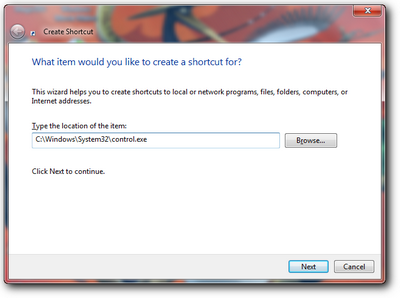
  2. Pada jendela yang muncul ketikkan C:\Windows\System32\control.exe kemudian klik Next

    membuat shortcut control panel
  3. Pada jendela berikutnya ketikkan nama shortcut tersebut dengan Control Panel dan jika sudah klik Finish.

    Memberi nama shortcut control panel
  4. Maka Icon Shortcut Control Panel telah ditambahkan di desktop dan siap untuk digunakan

Cara kedua
  1. Klik Start kemudian klik kanan pada control panel dan pilih Show on Desktop

    Show control panel on desktop
  2. Maka Icon Control panel telah ditambahkan di desktop dan siap untuk digunakan.

Dari kedua cara diatas silahkan pilih cara yang termudah bagi anda.

Cara mengetahui kondisi kesehatan harddisk menggunakan cmd di Windows 7 dan 8

Kondisi kesehatan harddisk sudah semestinya menjadi perhatian utama seorang user dalam merawat komputer maupun laptopnya. Ketika harddisk bermasalah, tak urung semua kinerja komputer akan terganggu bahkan bisa jadi tidak berfungsi alias mati total. Hal yang paling ditakutkan oleh user mungkin saja terjadi yaitu kehilangan data-data yang penting.

Perawatan harddisk banyak caranya diantaranya hindarkan dari benturan, jaga suhu harddisk jangan sampai terlalu panas, sirkulasi udara perlu diperhatikan, tegangan listrik juga sebisa mungkin stabil, gunakan stavolt atau UPS, dan masih banyak lagi teknik perawatan harddisk. Perawatan harddisk yang benar akan menambah usia harddisk itu sendiri.

Oleh karena itu anda perlu mengetahui kondisi kesehatan harddisk komputer maupun laptop anda. Salah satu cara untuk mengetahui kondisi kesehatan harddisk dapat dilakukan dengan menggunakan perintah di command Prompt atau cmd. Cara mengetahui kondisi harddisk menggunakan cmd atau command prompt dapat dilakukan dengan langkah-langkah sebagai berikut :

  1. Buka run dengan tombol window+R pada keyboard kemudian ketikkan cmd dan tekan enter
  2. Setelah jendela command prompt terbuka, ketikkan perintah wimc kemudian tekan enter
  3. Masukkan perintah diskdrive get status kemudian tekan enter.
  4. Maka akan muncul status kondisi harddisk. Jika kondisi harddisk baik akan muncul pesan OK

    Status kondisi kesehatan harddisk menggunakan cmd

Cara memunculkan file yang disembunyikan virus di windows 7

Mungkin anda pernah mengalami hal yang satu ini, yaitu data yang anda simpan di flashdisk tiba-tiba lenyap tak berbekas setelah dicolokkan di laptop atau komputer teman. Dicari pun tidak ditemukan, biasanya file tersebut dalam sebuah folder. Jika anda pernah mengalami, pastinya anda sangat kesal dan jengkel bukan main pasalnya data-data yang ada di flasshdisk tersebut merupakan data yang penting buat anda.

Dari kejadian diatas mungkin anda sudah menyerah dan merasa data anda benar-benar telah hilang. Tapi tunggu dulu, jangan menyerah dan panik. Biasanya hal tersebut disebabkan oleh virus seperti virus ramnit yang dapat menyembunyikan file anda sebagai superhidden. Sehingga ketika anda mengatur pada pilihan folder options dan view pada show hidden file, folder anda tetap tidak muncul atau terlihat.

Langkah awal untuk memunculkan file folder anda yang telah disembunyikan oleh virus adalah sebagai berikut :

  1. Scan terlebih dahulu flashdisk anda menggunakan antivirus yang update. Saya senang menggunakan MSE antivirus sebagai antivirus di komputer saya.
  2. Setelah virus hilang, silahkan buka windows explorer anda dengan kombinasi Window + E pada keyboard.
  3. Pada bar menu pilih Organize kemudian klik Folder and Search Options

    Folder and Search Options
  4. Pada jendela yang muncul klik tab View kemudian aktifkan pilihan show hidden files, folders, and drives dan juga hilangkan tanda centang pada Hide protected operating system files (Recommended). Jika muncul konfirmasi klik Yes. Selanjutnya klik OK.

    Memunculkan file folder yang tersembunyi
  5. Sekarang refresh windows anda, maka file atau folder yang disembunyikan pada flashdisk sudah nampak, namun masih bersifat hidden.
  6. Untuk memunculkan atau menjadi tidak hidden lagi gunakan bantuan dari antivirus Smadav buatan anak negeri. Silahkan scan menggunakan smadav, maka akan terdeteksi file atau folder yang tersembunyi. Silahkan dibersihkan dan setelah selesai file atau folder anda telah kembali muncul seperti sedia kala.

Cara memperbesar ukuran text di windows 7

Mungkin ada beberapa user yang merasa kesulitan untuk melihat tampilan windows maupun program yang ada di monitor, dikarenakan karena kurang sehatnya alat penglihatan mereka seperti mata minus maupun mata plus atau karena hal yang lain. Salah satu cara untuk mengatasi hal tersebut, user bisa menggunakan bantuan magnifier pada windows 7 untuk memperbesar tampilan yang ada di desktop atau monitor. Kesulitan melihat dan membaca apa yang ada di monitor akan menyebabkan mata lelah dan kecapaian yang akibatnya akan menyebabkan badan anda menjadi tidak fit.

Cara lain untuk memperbesar tampilan jendela maupun text windows dapat anda lakukan dengan mudah dan anda tidak perlu selalu mengulangi langkah-langkah tersebut seperti halnya pada penggunaan fitur magnifier. Dan berikut ini adalah langkah-langkah untuk memperbesar ukuran text windows 7.

  1. Buka Control Panel / Appearance and personalization / Display
  2. Aktifkan atau klik pada radio button Medium – 125 % kemudian klik Apply

    memperbesar ukuran text di windows 7
  3. Setelah itu silahkan logoff komputer, maka ukuran text windows akan berubah menjadi lebih besar

Cara Pin Program di Taskbar dengan mudah di Windows 7

Ada beberapa cara yang dapat dilakukan oleh user untuk membuka program yang terinstall dikomputer. Langkah standar yang umum dilakukan oleh user adalah melalui start menu kemudian pilih all programs. Cara lain untuk mengakses program adalah dengan melalui icon program di desktop dan juga menggunakan shortcut key pada keyboard.

Cara diatas merupakan beberapa cara untuk membuka program yang ada dikomputer dan masih ada cara-cara yang lainnya. Tentunya user ingin dapat membuka program dengan cepat dan mudah. Salah satu cara untuk membuka program dengan cepat dan mudah adalah dengan cara pin program di taskbar. Dengan demikian user dapat dengan mudah dan cepat membuka program yaitu hanya dengan melakukan klik pada icon program di taskbar.

Cara pin atau meletakkan icon program di taskbar dapat dilakukan dengan mudah sebagaimana cara dibawah ini.

  1. Klik kanan pada icon program, baik icon program yang ada di desktop atau icon program yang ada di drive system kemudian pilih Pin To Taskbar.

    Pin Program di taskbar
  2. Selanjutnya anda bisa menggeser icon di taskbar pada tempat yang anda kehendaki.

    meletakkan icon Program di taskbar

Cara memindahkan taskbar keatas atau kesamping layar monitor

Tampilan layar windows di monitor pada windows xp, windows 7 maupun windows 8, letak taskbar secara default adalah berada di sebelah bawah dari monitor. Taskbar tersebut letaknya bisa dipindah-pindah sesuai dengan keinginan user seperti misalnya berada pada bagian atas dari desktop atau berada disamping kiri maupun kanan dari desktop anda.

taskbar desktop

Dengan demikian user bisa lebih berexplorasi mengenai tampilan desktop selain mengatur icon program didesktop. Cara memindahkan taskbar ke atas atau kesamping desktop dapat dilakukan dengan mudah sebagaimana langkah-langkah dibawah ini.

  1. Pertama-tama unlock terlebih dahulu taskbar anda agar bisa dipindahkan dengan cara klik kanan pada taskbar kemudian hilangkan tanda centang pada Lock taskbar.

    Unlock taskbar desktop
  2. Setelah itu silahkan drag taskbar pada tempat yang anda kehendaki, diatasa atau disamping desktop.
  3. Jika sudah silahkan dikunci atau lock taskbar anda agar tidak dapat dipindahkan lagi.

    taskbar diatas

Cara merubah atau disable suara atau sounds startup shutdown di Windows 7

Saat bekerja di depan komputer atau laptop ketika komputer start up maupun shutdown dan user menutup sebuah program, atau terjadi error pada sebuah aplikasi dan lain sebagainya biasanya akan terdengar suara atau sound sebagai tanda pemberitahuan dari proses tersebut. Misalnya ketika anda menghidupkan komputer, maka saat startup tersebut akan terdengar suara komputer dinyalakan dan suara tersebut merupakan khas dari komputer saat dinyalakan. Demikian juga ketika anda mematikan atau shutdown komputer atau laptop maka akan terdengar suara yang sudah tidak asing lagi bagi anda, yaitu suara shutdown.

Sounds atau suara tersebut secara default telah ditetapkan oleh windows. Anda sebagai user administrator dapat merubah suara atau sound tersebut dengan sound yang lain bahkan anda dapat pula menonaktifkan sound tersebut. Cara untuk mengganti atau merubah dan menonaktifkan sound pada windows 7 dapat diikuti langkah-langkahnya sebagai berikut :

  1. Klik kanan pada desktop kemudian pilih personalize
  2. Pada jendela yang muncul, pilih Sound yang berada di bawah tema windows 7

    Sounds Windows
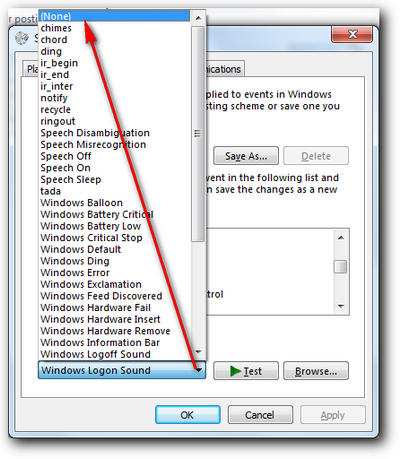
  3. Pada jendela yang muncul, aktifkan tab sounds kemudian pada program events pilih windows logon atau windows logoff untuk mengatur suara login maupun suara shutdown atau bisa anda pilih yang lain kemudian pada opsi sounds klik tombol dropdown dan pilih salah satu sound yang anda kehendaki.

    mengganti Sounds Windows
  4. Untuk mencoba silahkan diklik pada Test. Untuk menggunakan sound atau suara yang lain milik anda sendiri silahkan diklik pada browse kemudian cari file sound dimana anda simpan diharddisk. Perlu diketahui file sound harus berextensi .wav.
  5. Untuk menonaktifkan sounds silahkan pilih none. Jika pengaturan dirasa cukup klik OK.

    Disable Sounds Windows

Cara Mudah Membuat Shortcut Safely Remove Hardware di Desktop

Safe remove hardware merupakan fasilitas dari windows yang berfungsi untuk melepas atau eject hardware seperti flashdisk dan lainnya sebelum dicabut dari komputer atau laptop. Icon safe remove hardware secara otomatis akan muncul ketika flashdisk dicolokkan ke komputer. Icon Safe Remove Hardware berada di notification area sebelah kanan bawah desktop anda.

Safely remove hardware

User dapat mencabut dengan aman flashdisk setelah melakukan prosedur safe remove hardware. Klik pada icon safe remove hardware kemudian klik pada flashdisk anda, maka akan muncul pemberitahuan bahwa flashdisk anda telah aman untuk dicabut.

Flashdisk yang dicabut

Namun demikian kadang user tidak tahu dimana letak dari icon remove hardwware tersebut. Untuk mempermudah user melakukan safe remove hardware, anda dapat membuat shortcut safely remove hardware di desktop, sehingga mudah diakses dan digunakan. Berikut ini adalah langkah-langkah membuat shortcut safely remove hardware dan eject media.

  1. Klik kanan pada desktop kemudian pilih new dan klik shortcut
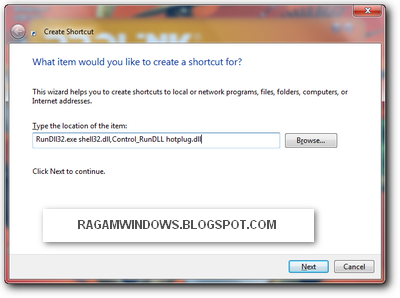
  2. Pada jendela yang muncul ketikkan perintah dibawah ini tanpa tanda petik kemudian klik Next.
    "RunDll32.exe shell32.dll,Control_RunDLL hotplug.dll"

    Perintah safely remove hardware
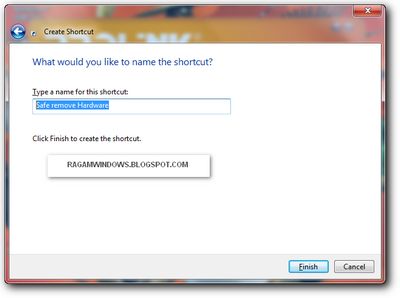
  3. Pada jendela selanjutnya ketikkan nama shortcut tersebut sesuai selera anda misalnya saja “Safe remove Hardware” kemudian klik finish

    Nama safely remove hardware
  4. Maka didesktop akan muncul shortcut safe remove hardware. Agar tampilan icon menjadi lebih menarik, anda bisa merubah icon tersebut dengan cara seperti pada halaman ini.
  5. Dengan demikian anda akan lebih mudah melakukan safely remove hardware dengan klik ganda pada icon safe remove hardware di desktop.

Cara Enable Disable Hibernate pada Windows

Terdapat kelamahan dan kelebihan jika mengaktifkan atau enable hibernate pada windows. Kelemahannya adalah ketika hibernate diaktifkan maka akan membentuk sebuah file yaitu hiberfil.sys yang mempunyai ukuran file yang lumayan besar, sehingga akan dapat menurunkan performa dan kinerja komputer anda. Sedangkan kelebihannya adalah ketika anda sedang bekerja dikomputer dan tiba-tiba komputer mati atau shutdown sendiri bisa diakibatkan karena listrik padam dan anda belum sempat menyimpan file anda, maka dengan mengaktifkan hibernate anda dapat membuka kembali program yang sedang anda buka ketika komputer tiba-tiba mati pada saat nanti komputer anda hidupkan kembali. Dengan demikian anda tidak perlu lagi kehilangan data yang sedang anda buat ketika komputer mati secara tiba-tiba.

Terlepas dari keuntungan dan kerugian dari mengaktifakan hibernate pada windows, semua terserah pada kebutuhan anda sebagai pemilik komputer maupun laptop. Berikut ini adalah langkah-langkah enable dan disable hibernate.

Cara enable hibernate.
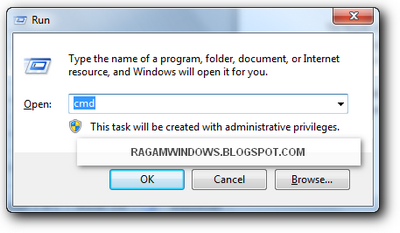
  1. Tekan tombol window+R kemudian ketik cmd dan tekan enter

    Cara membuka command Prompt
  2. Pada jendela command prompt ketikkan perintah powercfg.exe /hibernate on kemudian tekan enter

    Cara mengaktifkan hibernate
  3. Tutup jendela command prompt

Cara disable hibernate.
  1. Tekan tombol window+R kemudian ketik cmd dan tekan enter
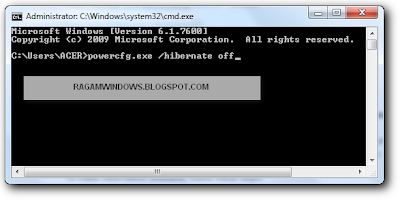
  2. Pada jendela command prompt ketikkan perintah powercfg.exe /hibernate off kemudian tekan enter

    Cara menonaktifkan hibernate
  3. Tutup jendela command prompt
  4. Dengan menonaktifkan hibernate maka secara otomatis file hiberfil.sys juga akan hilang atau terhapus.

Cara backup key registry editor (regedit)

Registry editor

Banyak sekali trik windows dalam melakukan tweak dengan melakukan perubahan value maupun key pada windows regisstry. Dengan melakukan perubahan value maupun key pada registry editor akan berpengaruh pada windows pada umumnya, sebagai contoh adalah menghilangkan tanda anak padah pada icon di desktop dapat dilakukan dengan menghilangkan atau menghapus String isShortcut pada HKEY_CLASSES_ROOT\lnkfile.

Sebagai langkah antisipasi terhadap trik perubahan key maupun value yang ada di registry editor, sangat disarankan untuk melakukan backup terhadap key registry editor tersebut sebelum dilakukan perubahan. Dengan demikian anda akan dapat segera mengembalikan kondisi regedit pada kondisi semula ketika terjadi sesuatu yang tidak diinginkan. Karena perlu diingat, bahwa jika terjadi kesalahan dalam melakukan perubahan registry editor dapat berakibat fatal, bisa-bisa windows anda akan crash atau rusak. Oleh karena itu backup regedit sangatlah dianjurkan.

Berikut ini adalah cara melakukan backup windows registry.

  1. Buka windows registry anda kemudian klik atau pilih key registry yang akan anda backup. Jika ingin membackup seluruh registry editor maka silahkan pilih Computer dijendela windows registry editor.
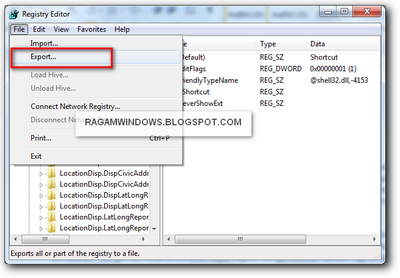
  2. Klik menu file kemudian pilih Export

    Backup Registry editor
  3. Simpan file backup registry editor di folder atau drive yang dipilih, sebaiknya jangan di drive C (system).
  4. Cara menggunakan file backup regedit dapat dilakukan dengan cara buk jendela regedit kemudian klik menu File dan pilih Import. Selanjutnya pilih file backup yang telah anda simpan sebelumnya dan klik Open.

Cara Burn data atau menyimpan data ke cd tanpa software di windows 7

Seperti telah kami posting sebelumnya bahwa backup data merupakan hal yang sangat penting dilakukan. Backup data dapat dilakukan di sebuah harddisk, flashdisk maupun dc atau dvd. Dengan demikian apabila terjadi hal-hal yang tidak diinginkan seperti kehilangan data karena terhapus, terformat, maupun karena harddisk rusak, maka anda masih mempunyai salinannya yang dapat anda gunakan sesuai keperluan.

Untuk backup data ke cd maupun dvd pada windows xp maupun windows 7 telah terdapat fitur burning data ke cd maupun dvd. Jadi anda tidak memerlukan software apapun untuk melakukan burning data ke cd. Namun demikian jika anda ingin fitur yang lebih, banyak software burning yang menawarkan hal tersebut.

Berikut ini adalah langkah-langkah burning atau backup data ke cd tanpa software di windows 7.

  1. Buka windows explorer dengan menekan tombol window+E di keyboard.
  2. Browse dan pilih folder atau file yang akan anda backup atau burning ke cd.
  3. Pada menu bar di jendela explorer, klik Burn

    burning data
  4. Masukkan CD/DVD kosong ke cd/dvd rom
  5. Maka proses copy file atau folder ke cd akan berlangsung.
  6. Setelah selesai maka pada drive cd rom akan terdapat file atau folder yang akan di simpan di cd ditandai dengan folder atau file dengan tanda panah ke bawah (temporary files).
  7. Seleksi file dan folder tersebut kemudian klik Burn to disc pada menu bar windows explorer anda.

    burning data ke cd
  8. Pada jendela yang muncul ketikkan nama cd anda sesuai selera dan atur kecepatan burning. Aktifkan pilihan close the wizard after the files have been burned agar setelah selesai burning jendela secara otomatis ditutup. Jika sudah klik next.

    Cd title
  9. Maka proses burning akan berlangsung dan bila telah selesai, pilih salah satu pilihan dan klik finish. Secara otomatis cd akan keluar sendiri ketika proses burning telah selesai

    Burning data ke cd