Tampilkan postingan dengan label flashdisk. Tampilkan semua postingan

Cara memunculkan file yang disembunyikan virus di windows 7

Mungkin anda pernah mengalami hal yang satu ini, yaitu data yang anda simpan di flashdisk tiba-tiba lenyap tak berbekas setelah dicolokkan di laptop atau komputer teman. Dicari pun tidak ditemukan, biasanya file tersebut dalam sebuah folder. Jika anda pernah mengalami, pastinya anda sangat kesal dan jengkel bukan main pasalnya data-data yang ada di flasshdisk tersebut merupakan data yang penting buat anda.

Dari kejadian diatas mungkin anda sudah menyerah dan merasa data anda benar-benar telah hilang. Tapi tunggu dulu, jangan menyerah dan panik. Biasanya hal tersebut disebabkan oleh virus seperti virus ramnit yang dapat menyembunyikan file anda sebagai superhidden. Sehingga ketika anda mengatur pada pilihan folder options dan view pada show hidden file, folder anda tetap tidak muncul atau terlihat.

Langkah awal untuk memunculkan file folder anda yang telah disembunyikan oleh virus adalah sebagai berikut :

  1. Scan terlebih dahulu flashdisk anda menggunakan antivirus yang update. Saya senang menggunakan MSE antivirus sebagai antivirus di komputer saya.
  2. Setelah virus hilang, silahkan buka windows explorer anda dengan kombinasi Window + E pada keyboard.
  3. Pada bar menu pilih Organize kemudian klik Folder and Search Options

    Folder and Search Options
  4. Pada jendela yang muncul klik tab View kemudian aktifkan pilihan show hidden files, folders, and drives dan juga hilangkan tanda centang pada Hide protected operating system files (Recommended). Jika muncul konfirmasi klik Yes. Selanjutnya klik OK.

    Memunculkan file folder yang tersembunyi
  5. Sekarang refresh windows anda, maka file atau folder yang disembunyikan pada flashdisk sudah nampak, namun masih bersifat hidden.
  6. Untuk memunculkan atau menjadi tidak hidden lagi gunakan bantuan dari antivirus Smadav buatan anak negeri. Silahkan scan menggunakan smadav, maka akan terdeteksi file atau folder yang tersembunyi. Silahkan dibersihkan dan setelah selesai file atau folder anda telah kembali muncul seperti sedia kala.

Cara mengunci Flashdisk dengan password tanpa software di Windows 7

Fashdisk merupakan sarana penyimpanan data yang cukup popular. Hampir setiap orang sudah mempunyai dan menggunakan flashdisk sebagai media penyimpanan data mereka. Karena bersifat portable, maka mobilitas flashdisk ini sangat tinggi dan mempunyai resiko kehilangan dan pencurian data yang tinggi pula. Oleh karena itu keamanan data di flashdisk merupakan hal yang utama untuk diperhatikan.

Jika anda adalah orang yang peduli akan kemanan data dan keamanan flashdisk, maka sebaiknya flashdisk dikunci dengan password. Pada Windows 7 telah ada fitur untuk mengamankan atau mengunci flashdisk menggunakan password, yaitu fitur BitLockker. Dan berikut ini adalah cara mengunci flashdisk dengan password menggunakan BitLocker di windows 7.
  1. Klik kanan Flashdisk / Removable Media kemudian pilih Turn On Bitlocker

    Turn on Bitlocker

  2. Beri tanda centang pada Use a password to unlock the drive
  3. Masukkan password anda pada type your password dan Retype your password sebanyak minimal 8 karakter kemudian klik next.

    Password flashdisk

  4. Pilih Save the recovery key to a file untuk menyimpan password anda dan klik save untuk menyimpan. Simpanlah file tersebut bukan pada drive yang akan diberi password. Setelah itu klik Next.

    Save recovery key to a file

  5. Klik Start Ecrypting untu memulai proses pemberian password di flashdisk anda.

    Start encrypting

  6. Tunggulah sampai dengan selesai. Jika berhasil maka icon flashdisk anda akan berubah dengan adanya gambar kunci / gembok.

    Icon flashdisk berubah

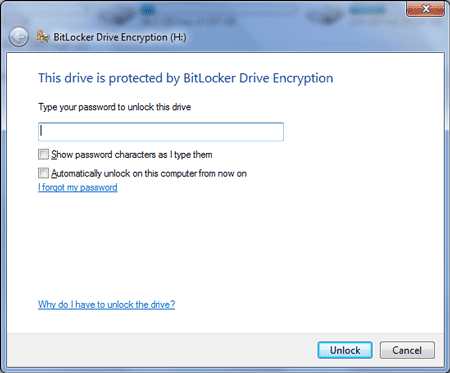
  7. Ketika anda mecolokkan flashdisk ke laptop atau komputer, maka anda akan diminta memasukkan password untuk dapat membuka flashdisk anda.

    Memasukkan password untuk membuka flashdisk