Tampilkan postingan dengan label software. Tampilkan semua postingan

Download WinRar 5.10 Final

WinRar

WinRar merupakan salah satu software compress dan extract file yang cukup popular. Banyak user yang menggunakan WinRar sebagai software compress dan extract file di komputernya. Dengan menggunakan WinRar, user juga dapat memberi pengamanan file secara ketat yaitu dengan cara memberi password pada file rar tersebut.

Dengan menggunakan WinRar file yang tadinya berukuran besar akan berkurang dan menjadi lebih kecil daripada file aslinya, sehingga dapat menambah ruang bebas pada disk anda. WinRar ini support untuk melakukan extract file ZIP, ZIPX dan 7Zip.

Beberapa fitur terbaru dari WinRar adalah sebagai berikut :
  • Added extraction support for 7z split archives (.7z.001, .7z.002, …).
  • Added extraction support for ZIP and ZIPX archives using BZIP2, LZMA and PPMd compression.
  • Added support for AES-NI CPU instructions allowing to improve RAR encryption and decryption performance.
  • Default theme images are scaled up with better quality in high DPI display mode.
  • Environment variables, such as %temp%, can be used in "Files to add" field of archiving dialog.
  • Switch -ai can be used when creating RAR archive, so predefined values, typical for file and folder, are stored instead of actual attributes. Previously this switch could be used only when extracting

WinRar

Dari fitur-fitur serta manfaat yang didapat dari software WinRar ini, maka sangat direkomendasikan untuk menggunakan WinRar sebagai aplikasi compress dan extract file. Namun Software ini bukanlah software gratis yang dapat anda gunakan secara bebas. Anda bisa menggunakan trial version selama 40 hari, setelah itu untuk mendapatkan secara full version anda harus membeli licensinya. Untuk mencobanya silahkan download menggunakan link dibawah ini :


Download IObit Uninstaller Portable terbaru gratis

IObit Uninstaller Portable

Siapa yang tidak tahu IObit Uninstaller ?? IObit Uninstaller adalah salah satu software uninstaller yang membantu anda untuk menuninstall software dan aplikasi-aplikasi yang terinstall di komputer atau laptop anda serta dapat pula menguninstall pluggins dan tollbars pada browser yang anda gunakan untuk berselancar di internet seperti Firefox, chrome, Internet Explorer, maupun Opera.

IObit Uninstaller Portable yang dibuat oleh Portableapps.com tidak perlu untuk diinstall dikomputer karena memang aplikasi portable tidak perlu untuk diinstall. Dengan demikian Aplikasi ini dapat dijalankan pada media removable disk seperti flashdisk dan lain sebagainya, sehingga aplikasi portable ini dapat anda bawa kemana saja tanpa harus install dikomputer. Inilah kelebihan dari aplikasi portable.

  1. Jalankan file hasil download kemudian klik next untuk menentukan lokasi aplikasi portable tersebut disimpan.

    IObit Uninstaller Portable

  2. Anda bisa pilih drive flashdisk anda jika ingin disimpan di flashdisk klik browse untuk memilih drive yang diinginkan. Klik Install

    IObit Uninstaller Portable

  3. Klik finish dan File portable telah siap untuk dijalankan.

    IObit Uninstaller Portable

Buat shobat yang ingin memiliki aplikasi IObit Uninstaller Portable ini dapat anda download dengan menggunakan link dibawah ini


Screenshoter, software gratis capture gambar di layar komputer

Capture atau mengambil gambar di komputer dibutuhkan untuk kegiatan-kegiatan tertentu, seperti membuat tutorial program atau aplikasi, atau untuk kegiatan-kegiatan lain sesuai dengan kepentingan user. Pada komputer atau laptop dengan system operasi Windows sudah dilengkapi dengan fasilitas capture gambar di monitor, yaitu PrintScreen atau biasa tertera di tombol keyboard sebagai PrtSc SysRq. Dimana ketika tombol tersebut di tekan maka gambar apa saja yang tampak dilayar monitor akan di shot atau diambil dengan menyimpannya terlebih dahulu di Clipboard kemudian baru di paste pada program aplikasi pengolah gambar seperti photoshop atau bisa juga di paste di Ms Word dan lainnya.

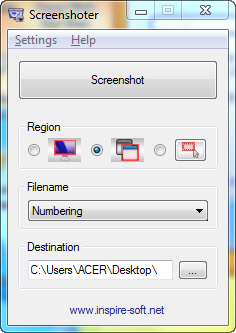
Selain aplikasi PrintScreen bawaan windows, banyak juga aplikasi gratis maupun berbayar yang berfungsi sebagai aplikasi capture gambar di monitor. Salah satu aplikasi capture gambar di monitor yang gratis adalah Screenshoter. Aplikasi ini berukuran kecil jadi tidak membebani kinerja komputer. Dengan screenshoter, anda dapat capture gambar fullscreen, jendela yang aktif, ataupun seleksi manual. Aktifkan mode pilihan untuk capture setelah itu klik tombol Screenshot atau cukup dengan menekan tombol PrtSc SysRq di keyboard. Anda dapat mengatur penamaan file hasil screenshot berdasarkan nomor atau yang lain. Selain itu anda dapat mengatur lokasi penyimpanan gambar hasil screen capture.

Screenshoter

Mengingat mudahnya penggunaan aplikasi ini, maka software ini layak untuk anda gunakan sebagai software capture gambar di komputer. Software ini dapat menyimpan gambar dengan berbagai format seperti JPG, PNG dan BMP.

Download Software.
Apabila anda ingin menggunakan screeshoter sebagai software capture gambar dikomputer anda, dapat anda download dengan mengunjungi link dibawah ini.


Download CCleaner 4.14 terbaru, Software optimasi system komputer gratis

Mungkin anda merasa kalau kinerja komputer atau laptop anda saat mulai ngos-ngosan alias melambat atau lelet, padahal dahulu kinerjanya sangat gegas dan cepat sekali. CCleaner dapat membantu anda untuk membuat kinerja komputer anda menjadi lebih optimal dan lebih cepat dari sebelumnya. CCleaner bekerja dengan membersihkan file-file sampah yang tidak berguna di komputer seperti file di recycle bin, aktivitas anda di internet.

CCleaner terbaru

Aktifitas internet dan file-file yang tidak diperlukan lagi dan yang akan dibersihkan menggunakan CCleaner adalah :
  • Google Chrome - Temporary files, history, cookies, download history, form history.
  • Internet Explorer - Temporary files, history, cookies, auto-complete form history, index.dat.
  • Mozilla Firefox - Temporary files, history, cookies, download history, form history.
  • Opera - Temporary files, history, cookies.
  • Registry Cleaner - Advanced features to remove unused and old registry entries.
  • Safari - Temporary files, history, cookies, form history.
  • Windows - Recycle Bin, recent documents, temporary files and log files.

Beberapa perubahan pada versi ini :
  • Added Cyberfox browser cleaning
  • Added PowerArchiver 2013, Nitro Pro 9 and Stardock WindowBlinds cleaning
  • Improved 64-bit Registry detection and cleaning architecture
  • Improved Firefox and Mozilla based browser Cookie cleaning
  • Improved Microsoft Office 2010, Foxit Reader 6, AVG AntiVirus 8, 9, 10, 2012 and 2013 cleaning
  • Improved Operating System detection
  • Improved skip UAC warning for Monitoring (Professional version only)
  • Improved Startup item Unicode support
  • Minor bug fixes
  • Minor GUI Improvements
Bila anda ingin menggunakan CCleaner silahkan kunjungi link download dibawah ini :


Menampilkan Detail System Configuration di desktop

System configuration di desktop

System configuration atau seringkali disebut dengan system info berisi tentang data-data mengenai system di computer, seperti Host Name, OS name, OS version, Memory, dsb. Untuk mengetahui detail system sebuah computer, biasanya user menggunakan fasilitas systeminfo.

Cara membuka systeminfo atau system configuration sebuah komputer atau laptop biasanya dilakukan dengan cara sebagai berikut.

  1. Buka jendela command prompt dengan cara tekan kombinasi tombol Window+R kemudian ketik cmd dan tekan enter.
  2. Setelah jendela command prompt terbuka ketik systeminfo dan tekan enter, maka detail syste configuration computer akan ditampilkan.

    System Info

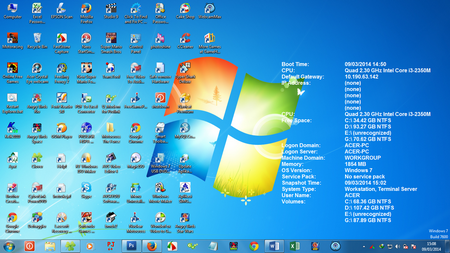
Berbeda dengan cara tersebut diatas, anda dapat menampilkan detail system configuration di desktop. Dengan demikian anda tidak perlu membuka jendela command prompt untuk melihat system configuration tersebut, karena telah tampil didesktop. Anda dapat menggunakan software gratis yang bernama BGinfo dari SysInternals. Pertama-tama download terlebih dahulu BGInfo pada link dibawah. Kemudian extract file download lalu jalankan file BgInfo.

BGInfo

Anda dapat memilih detail yang ingin ditampilkan dengan menghapus item yang tampak pada layar hitam, atau menambahnya dengan item yang lain dengan memilih pada bagian Fields kemudian klik Add. Anda dapat menentukan letak tampilnya di desktop dengan klik pada position. Atau anda dapat melihat previewnya dengan klik pada preview. Apabila dirasa telah sesuai dengan keinginan, klik OK. Sekarang detail system configuration computer anda telah tampil di desktop.


Install Virtual CD-ROM Control Panel untuk membuka file ISO

Salah satu cara untuk menyimpan sebuah file adalah dengan menggunakan ekstensi ISO. Saat ini sudah banyak user yang menggunakan ekstensi iso sebagai ekstensi filenya. Pada beberapa software maupun file operating System sering kali dibuat dalam file iso. Untuk membuka file iso anda dapat menggunakan software pembuka file iso. Cara yang lain adalah dengan menginstall virtual CD-ROM di komputer. Microsoft telah merilis software Virtual CD-ROM Control Panel untuk dapat digunakan secara gratis user untuk membuka file iso.

  1. Download Virtual CD-ROM Control Panel terlebih dahulu di Microsoft
  2. Extract atau jalankan file winxpvirtualcdcontrolpanel_21.exe hasil download tersebut.
  3. Copy VCdRom.sys ke C:\Windows\system32\drivers.
  4. Jalankan VCdControlTool.exe di folder hasil extract winxpvirtualcdcontrolpanel_21.exe
  5. Klik “Driver control” kemudian klik “Install Driver”. Arahkan ke C:\Windows\system32\drivers, kemudian pilih VCdRom.sys, dan klik Open.

    Virtual CD ROM

  6. Klik “Start” dan selanjutnya klik OK.


  7. Klik “Add Drive” untuk menambahkan satu drive dalam daftar. Klik Add Drive lagi jika anda ingin menambahkan beberapa Drive lagi, jika tidak jangan dilakukan.
  8. Pilih Drive yang ada dalam daftar kemudian klik “Mount”. Arahkan ke file iso yang akan anda buka kemudian klik OK.

Untuk unmount, menghentikan, uninstall driver, anda dapat menggunakan VCdControlTool.exe.

Free Download Manager (FDM) 3.9.3 Stable Version

FDM

Official FDM (Free Download Manager) telah merilis build versi terbaru dari FDM yaitu Free Download Manager 3.9.3 build 1358. FDM sebagaimana telah kita ketahui bersama adalah merupakan software download manager yang dapat membantu user untuk download dengan mudah dari internet.

Fitur terbaru dari FDM 3.9.3 terbaru ini adalah
  • Magnet links support.
  • Minor improvements in torrents downloading.
  • Minor interface improvements.
  • General bug fixes

Anda dapat mengunjungi homepage download dari official Free Download Manager.


Download PassBox | Software Password Manager gratis untuk Windows 7 dan Windows 8

Pada saat sekarang ini sudah banyak pengguna internet, komputer, telephon dan sebagainya dengan berbagai macam akun dan password yang dimilikinya. Semakin banyak akun dan password, seringkali pengguna lupa user id dan password yang telah dibuat. Oleh karena itu demi keamanan password yang anda miliki, anda dapat menggunakan bantuan software password manager. Salah satu software password manager yang gratis dan mudah untuk digunakan adalah PassBox. Dengan menggunakan software passbox, password-password yang anda miliki akan aman tersimpan dan mudah untuk dilihat kembali. Aman karena untuk membuka software passbox diperlukan satu password utama untuk membuka program passbox tersebut. Sehingga hanya anda yang dapat membuka program tersebut.

PassBox mempunyai tampilan yang mudah untuk digunakan bahkan oleh pengguna awam sekalipun. Selain gratis PassBox mempunyai ukuran yang relatif kecil yaitu kurang lebih hanya 460 kb saja sehingga tidak membebani kinerja komputer. Lengkah-langkah penggunaannya adalah sebagai berikut :

  1. Download terlebih dahulu software PassBox pada link download dibawah.
  2. Unzip terlebih dahulu filenya kemudian install program passbox menggunakan file setup installer
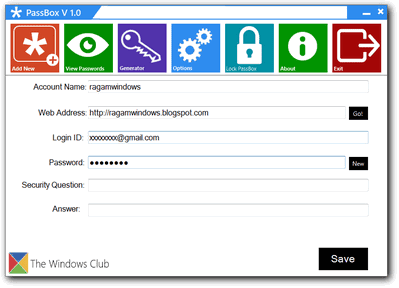
  3. Ketika proses install sudah selesai, anda akan diminta untuk memasukkan password induk. Masukkan password anda pada kotak yang tersedia dan juga alamat email untuk recovery password ketika anda lupa password yang telah anda buat. Jika sudah klik Save.

    Passbox
  4. Untuk masuk kejendela utama masukkan kembali password yang telah anda buat dan klik continue.

    Password login
  5. Pada jendela utama, anda dapat menambahkan atau menyimpan password baru dengan klik pada tab Add New. Masukkan data akun anda dan informasi lainnya kemudian klik Save. Lakukan hal yang sama pada akun atau password yang lain.

    Menyimpan Password
  6. Untuk melihat daftar akun atau password yang telah anda simpan silahkan klik pada View Passwords.

    Daftar Password tersimpan
  7. Untuk mengganti password utama atau induk, anda dapat melakukannya pada tab Options. Sedangkan untuk mengunci software silahkan klik Lock Passbox.
  8. Semoga dengan bantuan software ini password anda akan aman.

Download MSE Antivirus Gratis dari Microsoft

Komputer atau laptop dengan system operasi Windows tak akan lengkap tanpa adanya antivirus yang terinstall didalamnya. Antivirus ini merupakan salah satu tools wajib yang harus diinstall dikomputer. Antivirus ini berfungsi untuk menangkal dan mencegah komputer dari serangan virus yang dapat mengganggu kinerja windows di komputer.

Antivirus gratis dari microsoft | MSE

MSE (Microsoft Security Essential) adalah salah satu antivirus gratis buatan microsoft yang dapat diandalkan sebagai tool keamanan komputer anda. Sudah beberapa tahun saya menggunakan antivirus MSE ini dan hasilnya tidak mengecewakan. Oleh karena itu MSE (Microsoft Security
Essentials) direkomendasikan untuk digunakan sebagai antivirus dikomputer anda. Tampilannya yang sederhana dan minimalis sangat mudah dioperasikan oleh user yang masih awam sekalipun.

MSE | Microsoft Security Essentials

Saat pertama kali diisntall anda harus melakukan update definisi agar antivirus MSE dapat bekerja dengan baik. Ketika melakukan update untuk yang pertama kali, waktu yang diperlukan lumayan lama. Namun untuk proses update selanjutnya tidak begitu memakan waktu. Update MSE antivirus ini dilakukan secara online, artinya komputer harus terkoneksi dengan internet. Seperti halnya dengan antivirus yang lain, fitur real protection juga secara otomatis juga terdapat pada antivirus ini sehingga ketika suatu file yang terinfeksi akan secara langsung terdeteksi dan anda dapat melakukan clean terhadap file tersebut dengan mudah.


Cara mengganti tema atau theme WinRAR

Sebagian besar pengguna software compress decompress file, WinRAR, jarang yang mengetahui bahwa tampilan WinRAR bisa diganti. Sehingga tampilan winrar ya itu-itu saja, yaitu tampilan default sep[erti gambar dibawah ini.

Tema Default Winrar

Agar tampilan winrar berganti dan tidak monoton, anda bisa merubah tampilan winrar dengan merubah tema atau theme. Untu mengganti tema atau theme winrar dapat anda ikuti langkah-langkah berikut ini.
  1. Buka winrar anda kemudian klik Options/Themes/Organize Themes
  2. Klik Add dan pilih theme winrar dimana theme tersebut disimpan
  3. Pilih themes yang ada kemudian klik Select dan OK

    Memilih tema winrar
  4. Maka tampilan Winrar akan berubah

    Merubah Tema Winrar
Jika anda belum mempunyai tema atau theme winrar, silahkan kunjungi halaman dibawah untuk download tema winrar.