Tampilkan postingan dengan label desktop. Tampilkan semua postingan

Menampilkan Detail System Configuration di desktop

System configuration di desktop

System configuration atau seringkali disebut dengan system info berisi tentang data-data mengenai system di computer, seperti Host Name, OS name, OS version, Memory, dsb. Untuk mengetahui detail system sebuah computer, biasanya user menggunakan fasilitas systeminfo.

Cara membuka systeminfo atau system configuration sebuah komputer atau laptop biasanya dilakukan dengan cara sebagai berikut.

  1. Buka jendela command prompt dengan cara tekan kombinasi tombol Window+R kemudian ketik cmd dan tekan enter.
  2. Setelah jendela command prompt terbuka ketik systeminfo dan tekan enter, maka detail syste configuration computer akan ditampilkan.

    System Info

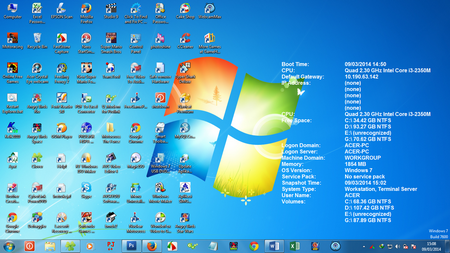
Berbeda dengan cara tersebut diatas, anda dapat menampilkan detail system configuration di desktop. Dengan demikian anda tidak perlu membuka jendela command prompt untuk melihat system configuration tersebut, karena telah tampil didesktop. Anda dapat menggunakan software gratis yang bernama BGinfo dari SysInternals. Pertama-tama download terlebih dahulu BGInfo pada link dibawah. Kemudian extract file download lalu jalankan file BgInfo.

BGInfo

Anda dapat memilih detail yang ingin ditampilkan dengan menghapus item yang tampak pada layar hitam, atau menambahnya dengan item yang lain dengan memilih pada bagian Fields kemudian klik Add. Anda dapat menentukan letak tampilnya di desktop dengan klik pada position. Atau anda dapat melihat previewnya dengan klik pada preview. Apabila dirasa telah sesuai dengan keinginan, klik OK. Sekarang detail system configuration computer anda telah tampil di desktop.


Cara login ke desktop secara otomatis saat booting pada Windows 8.1

Bagi pengguna windows 7, vista dan xp, ketika membuka computer tampilan pertama yang muncul adalah tampilan desktop. Namun berbeda dengan windows 8, karena start menu sudah tidak tersedia lagi dan telah diganti dengan start screen maka tampilan pertama ketika membuka computer adalah tampilan start screen. Untuk menuju desktop user harus klik pada tile desktop di start screen tersebut. Tentu saja hal ini kurang familiar bagi pengguna windows 7, vista maupun xp yang telah upgrade ke windows 8.

Pada windows 8.1 telah tersedia pengaturan untuk login secara otomatis ke desktop saat start. Namun pengaturan tersebut tidak tersedia untuk windows 8. Berikut ini adalah cara login secara otomatis ke desktop di Windows 8.1.

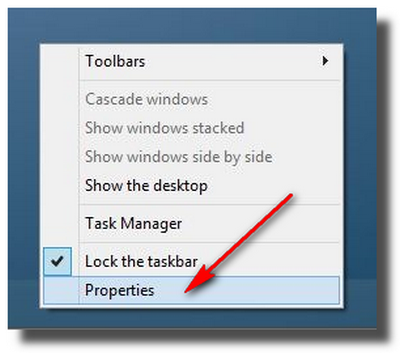
  1. Klik kanan pada taskbar kemudian pilih properties

    Taskbar properties
  2. Pada jendela yang muncul klik tab Navigation kemudian beri tanda centang pada pilihan “Go to the desktop instead of Start when I sign in”

    Go to the desktop instead of Start when I sign in
  3. Klik Apply dan OK

Maka mulai dari sekarang, ketika computer start akan login secara otomatis ke jendela desktop.

Cara Disable Desktop Cleanup Wizard

Desktop Cleanup Wizard merupakan fasilitas windows yang berfungsi untuk mengumpulkan icon desktop yang tidak diperlukan atau tidak dipergunakan oleh user. Desktop cleanup wizard bekerja secara periodik waktu tertentu dengan ditandai munculnya perintah desktop cleanup wizard di notification area yang akan bekerja jika mendapat persetujuan anda. Icon yang tidak dipergunakan tersebut akan diletakkan pada sebuah folder di desktop dengan nama folder Unsued desktop shortcuts. Dengan demikian tampilan desktop anda yang semula penuh dengan icon program, maka setelah dilakukan desktop cleanup wizard tampilan desktop akan menjadi lebih lega dan sederhana tanpa banyak icon program yang jarang dipergunakan.

Namun demikian jika anda tidak ingin desktop cleanup wizard tersebut berjalan anda damenonaktifkannya dengan cara yang cukup mudah. Dan berikut ini adalah langkah-langkah untuk menonaktifkan desktop cleanup wizard.

  1. Buka jendela gpedit dengan cara tekan kombinasi window+R kemudian ketik gpedit.msc dan tekan enter.
  2. Setelah terbuka jendela group policy editor, silahkan masuk ke User configuration/Administrative templates/Desktop.
  3. Pada panel sebelah kanan klik ganda pada Remove the Desktop Cleanup wizard.

    Remove Desktop Cleanup wizard
  4. Pada jendela yang muncul ubah dari not configured menjadi enabled kemudian klik OK

    Enabled

  5. Restart komputer, maka mulai dari sekarang desktop cleanup wizard telah dinonaktifkan.
  6. Untuk mengembalikan atau enable desktop cleanup wizard, ubah dari enabled menjadi not configured.

Cara mengatur letak icon program di desktop secara manual

Tampilan icon program yang ada didesktop secara default akan secara otomatis urut menempati daerah yang telah ditentukan. Ketika di pindah ke tempat lain, icon tersebut tidak mau berpindah tempat tetapi tetap berada pada tempat yang telah diatur oleh windows. Beberapa user ada yang mengatur letak icon di desktop menurut kemauannya, seperti diletakkan di area sebelah atas desktop, disebelah kanan desktop, disebelah bawah desktop atau malahan ada yang diatur secara tidak beraturan.

icon desktop
Agar icon desktop dapat diatur secara manual, menurut selera user, dapat diikuti langkah-langkah berikut ini.

  1. Klik kanan pada desktop kemudian pilih view
  2. Hilangkan tanda centang pada Auto arrange icons dan Align icons to grid

    arrange icon desktop
  3. Setelah itu silahkan drag icon program di desktop ke area yang anda kehendaki

    mengatur icon desktop

Cara memutar atau rotasi tampilan desktop di windows 7

Tampilan desktop secara default adalah mendatar atau landscape. Dengan tampilan seperti ini user dapat dengan mudah mengoperasikan komputer. Baik mengakses start, maupun icon-icon program yang ada didesktop maupun tampilan program-program yang sedang dijalankan seperti program microsoft office.

Desktop windows 7

Nah coba bayangkan umpama tampilan layar desktop atau tampilan dari monitor anda dirotasi atau diputar, bagaimana anda mengoperasikan komputer?? Tentu akan menjadi rumit dan sulit, karena cara pandang terhadap monitor juga berbeda dan arah penggunaan mouse juga berubah arahnya. Hal ini akan membuat user menjadi kesulitan untuk menggunakan mouse.

Jika anda ingin mencoba memutar atau merotasi tampilan desktop windows anda, silahkan diikuti langkah-langkah berikut ini.

  1. Klik kanan pada desktop kemudian pilih Graphic Options > Rotation > Pilih salah satu pilihan rotate to 90, 180, 270 degrees

    Rotate Desktop

  2. Maka tampilan desktop anda akan berubah atau berubah arah sesuai dengan putaran yang telah anda pilih. Cobalah gunakan mouse anda, apa yang terjadi ??
  3. Untuk mengembalikan desktop ke posisi semula silahkan pilih Rotate to Normal.

Cara Memunculkan Versi Windows di Desktop

Mengetahui versi windows yang terinstall dikomputer maupun laptop dapat diketahui dengan berbagai cara. Apakah windows XP, Windows V ista, Windows 7 maupun Windows 8, sekaligus versinya. Pada Windows XP terdapat beberapa versi mulai dari XP SP1 sampai XP SP3, Windows 7 juga demikian mulai windows 7 Starter sampai dengan windows 7 Ultimate, serta juga demikian pada windows 8 mulai windows 8 DP sampai dengan Windows 8 Pro.

User bisa mengetahui versi windows yang terinstall dikomputer dengan membuka system properties. Cara cepat membuka system properties adalah dengan menggunakan kombinasi tombol window + Pause/Break. Maka dijendela system properties akan terlihat versi windows yang terinstall. Salah satu cara yang lain untuk mengetahui versi windows yang terinstall dikomputer adalah dengan memunculkan versi windows tersebut di desktop.

Cara memunculkan versi windows di desktop dapat anda lakukan dengan cara atau trik berikut ini :
  1. Tekan Window+R kemudian ketik regedit dan tekan enter untuk membuka jendela registry editor.

    regedit
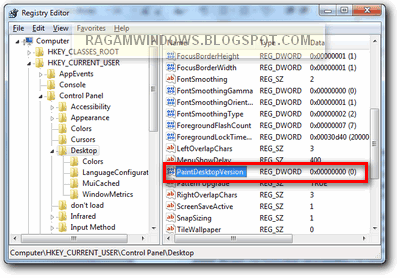
  2. Masuk ke HKEY_CURRENT_USER\Control Panel\Desktop
  3. Pada panel sebelah kanan klik ganda pada PaintDesktopVersion

    PaintDesktopVersion
  4. Ubah value datanya menjadi 1 kemudian klik OK.

    Value data
  5. Restart komputer dan lihat hasilnya

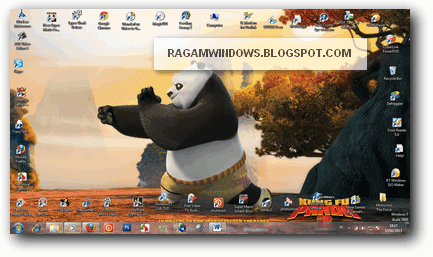
    Windows version
  6. Sedangkan untuk mengembalikan pada kondisi semula, ubah kembali value datanya dari 1 menjadi 0 dan restart komputer

Cara mengambil gambar di layar monitor atau desktop

Dalam sebuah tutorial, gambar biasanya dipergunakan untuk memperjelas tutorial tersebut. Hal ini disebabkan oleh daya tangkap pembaca terhadap kalimat atau tutorial tersebut berbeda-beda, ada yang bisa langsung mengerti apa yang sedang dijelaskan namun ada juga yang merasa kesulitan tentang maksud dari tutorial tersebut. Oleh karena itu dengan menambah gambar yang menjelaskan tutorial tersebut, pembaca akan menjadi lebih jelas dan lebih mudah memahami tentang maksud dari sebuah tutorial.

gambar desktop

Jika berbicara tentang tutorial, maka dalam dunia internet banyak sekali dijumpai tutorial tentang komputer atau tutorial tentang IT. Apabila anda termasuk salah satu dari pembuat tutorial tersebut maka tentunya anda akan menambahkan gambar didalamnya. Mengambil gambar yang ada dilayar monitor merupakan salah satu kegiatan yang sering dilakukan oleh blogger, pembuat tutorial atau oleh siswa dan pelajar yang sedang mendapatkan tugas dari sekolah. Cara untuk mengambil gambar di layar monitor dapat dilakukan dengan mudah sebagaimana cara berikut ini.
  1. Tekan tombol Print Screen di Keyboard untuk melakukan capture atau copy seluruh gambar yang tampak di layar monitor.
  2. Tekan Alt+ Print Screen di Keyboard untuk capture atau copy jendela yang sedang aktif.
  3. Setelah anda lakukan salah satu cara diatas, silahkan paste gambar tersebut di program pengolah gambar seperti photoshop, corel draw, paint, atau bisa juga MS Word dengan menggunakan kombinasi Ctrl+V di keyboard.
  4. Gambar tersebut siap untuk diedit dan dipergunakan sebagaimana kebutuhan anda.

Cara cepat membuka desktop di windows 7 dan windows xp

Desktop
Tampilan desktop adalah tampilan awal ketika windows telah login dan siap untuk digunakan. Di desktop terdapat icon-icon program yang telah diinstall untuk mempermudah membuka program tersebut. Setelah user membuka beberapa atau banyak program, maka ketika akan membuka desktop kebanyakan atau rata-rata user menggunakan cara meminimize program-program yang telah dibuka tersebut satu persatu. Tentunya hal tersebut akan memakan lebih banyak waktu dan tenaga dibandingkan dengan cara yag tersebut dibawah ini.

Anda dapat dengan mudah membuka desktop tanpa harus meminimize program yang terbuka satu-persatu dengan cara sebagai berikut :

Gunakan tombol Window + D pada keyboard untuk membuka jendela desktop, maka desktop akan serta merta terbuka.

Cara mengganti tema atau theme di windows 7

Tema atau theme sangat berpengaruh pada tampilan windows anda. Sehingga jika anda ingin merubah tampilan windows, dapat dilakukan dengan merubah atau mengganti theme atau tema. Secara default saat windows pertama kali diinstall sudah tersedia beberapa pilihan tema. Anda bisa menggunakan tema bawaan windows tersebut secara bergantian. Namun jika anda ingin menggunakan tema yang lain, anda bisa download tema atau theme windows 7 dengan gratis di internet. Banyak pilihan tema yang menarik yang dapat anda download.

Agar tampilan windows atau komputer tidak menjemukan, maka penggantian tema atau theme sebaiknya dilakukan agar user menjadi lebih fresh atau semangat kembali. Cara mengganti tema atau theme di windows 7 dapat anda ikuti langkah-langkahnya sebagaimana berikut ini :
  1. Klik kanan pada desktop kemudian pilih personalize

    personalize windows 7

  2. Pada jendela yang muncul, klik salah satu tema yang tersedia

    mengganti tema windows 7

  3. Kini tampilan windows anda telah berubah seperti wallpaper.

Cara memperbesar icon program di desktop pada windows xp

Secara default icon program di desktop saat diinstall adalah tampilan standart. Icon-icon program didesktop tersebut memudahkan user untuk mengakses program melalui desktop. Namun adakalanya bagi beberapa orang lebih suka menggunakan icon yang lebih besar dikarenakan lebih terlihat jelas.

Anda bisa menggunakan atau merubah tampilan icon standart tersebut menjadi icon yang besar (large icon) pada windows xp dengan cara seperti dibawah ini.
  1. Klik kanan pada desktop kemudian pilih properties.
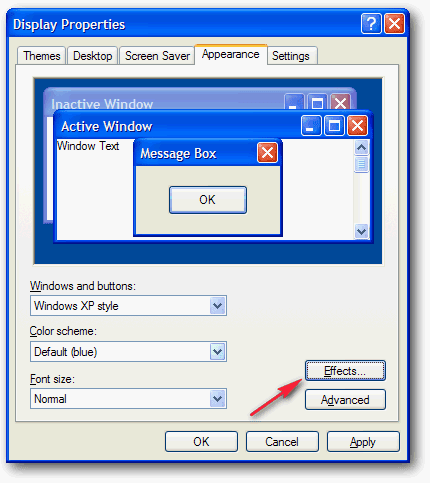
  2. Aktifkan tab Appearance kemudian klik Effects

    Effects icon desktop
  3. Pada jendela yang muncul aktifkan atau beri tanda centang pada Use Large Icon

    use large icon
  4. Klik OK dan OK lagi
  5. Maka icon program di desktop anda akan berubah menjadi lebih besar.

    Icon desktop menjadi besar

Cara memperbesar dan memperkecil icon di desktop pada windows 7

Icon-icon program di desktop mempunyai fungsi yang penting dalam menjalankan sebuah program. Dengan menggunakan icon di desktop, maka akan mempercepat mengakses program tersebut tanpa harus membuka start menu. Biasanya tampilan icon program di windows 7 merupakan icon yang berukuran cukup besar sehingga akan kurang sedap untuk dilihat dan juga terlihat kurang pas. Agar lebih pas dan enak dilihat besar kecil ukuran icon program di desktop dapat diatur sesuai dengan kebutuhan.

mengecilkan dan memperbesar icon desktop

Pada windows 7, mengatur besar kecil icon di desktop dapat dilakukan dengan mudah, dan tidak sesulit apa yang kita bayangkan. Cara memperbesar atau memperkecil icon didesktop dapat dilakukan dengan cara :
Tekan dan tahan tombol Ctrl pada keyboard kemudian putar scroll roda pada mouse ke atas atau kebawah.
Maka icon desktop windows 7 anda akan diperbesar atau diperkecil

Cara mengatur screen resolution di Windows XP

Pengaturan screen resolution akan berpengaruh pada tampilan kualitas gambar di layar monitor. Screen resolution yang kecil maka kualitas gambar akan menjadi berkurang dan tampilan gambar di jendela monitor akan terlihat besar. Semakin besar pengaturan screen resolusi, maka kualitas gambar akan menjadi lebih bagus dan gambar akan tampak secara keseluruhan dengan detail yang halus.

Beberapa pilihan pengaturan screen resolution adalah :
  • 800 x 600 pixels
  • 960 x 600 pixels
  • 1024 x 768 pixels
  • 1280 x 720 pixels
  • 1280 x 768 pixels
  • 1360 x 768 pixels
Untuk mengatur screen resolution do windows xp dapat anda ikuti langkah-langkah berikut ini.
  1. Klik kanan pada desktop kemudian pilih properties

    Desktop Properties
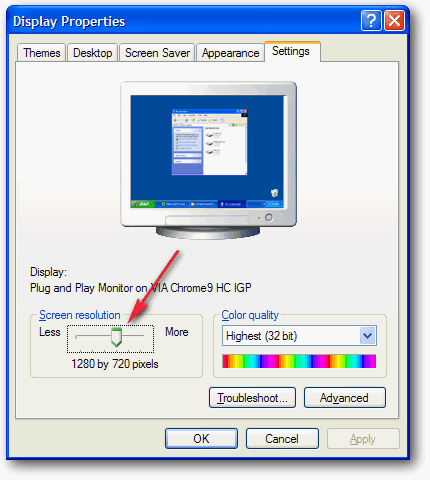
  2. Pada jendela yang muncul klik tab Settings, dan geser slide screen resolution ke kiri atau kekanan sesuai dengan keinginan kemudian klik OK

    Setting Screen resolution
Pada beberapa kasus, pilihan screen resolution tidak banyak. Agar pilihan screen resolution menjadi lebih banyak, silahkan install driver VGA anda.

Cara memunculkan dan menyembunyikan icon program di Desktop

Icon shortcut aplikasi di desktop memudahkan user untuk membuka apliasi atau program tersebut. Jika Icon program di desktop komputer atau laptop anda tidak muncul, anda bisa saja memunculkannya dengan mudah. Atau malah sebaliknya anda bisa menyembunyikkannya dengan mudah pula. Ikutilah tips berikut ini:
  1. Klik kanan pada desktop kemudian pilih View
  2. Pada opsi yang muncul hilangkan tanda centang untuk menyembunyikan atau memberi tanda centang untuk menampilkan icon, pada Show Desktop Icon.

    show desktop icon

  3. Selesai, jika anda memberi centang maka icon desktop akan muncul. Jika menghilangkan tanda centang maka akan menyembunyikan icon desktop.

Cara menghilangkan tanda panah pada icon shortcut di desktop

Tampilan icon shortcut didesktop menjadi kurang enak untuk dipandang ketika masih terdapat tanda anak panah dipojok bawah icon tersebut. Dengan menghilangkan tanda panah pada icon shoirtcut tersebut maka tampilan desktop komputer anda menjadi lebih indah dan enak untuk dilihat. Perhatikan saja gambar icon desktop yang sudah tidak ada tanda panahnya dibawah ini.

icon shortcut di desktop

Cara untuk menghilangkan tanda panah pada icon shortcut di desktop, silahkan ikuti langkah mudah berikut ini.
  1. Tekan tombol windows+R pada keyboard untuk memunculkan menu Run, kemudian ketikkan Regedit dan tekan Enter.
  2. Setelah jendela Registry editor muncul, masuk ke HKEY_CLASSES_ROOT\lnkfile. lnkfile huruf pertamanya adalah huruf L, jadi jangan sampai salah.
  3. Pada panel sebelah kanan hapus key isShortcut

    menghilangkan tanda panah pada icon shortcut di desktop

  4. Restart komputer atau restart windows explorer, dan lihatlah hasilnya.