
Tampilkan postingan dengan label folder. Tampilkan semua postingan

Cara memunculkan hidden files and folders yang hilang di Folder Options

Salah satu cara yang mudah dilakukan untuk memproteksi data atau file adalah dengan menyembunyikan file atau folder tempat menyimpan data tersebut. Dan salah satu cara untuk menyembunyikan data yang berupa file atau folder adalah dengan mengatur status data tersebut menjadi hiiden kemudian dilanjutkan dengan menggunakan fitur hidden files and folders yang ada di Windows explorer untuk menampilkan data yang dihidden dan tidak menampilkan data yang dihidden. Walaupun sebenarnya bagi pengguna yang sudah mahir cara ini masih sangat lemah dan masih bisa diketahui dengan memunculkan data yang dihidden atau disembunyikan tersebut. Namun demikian setidaknya bagi pengguna yang masih awam atau pemula cara ini maasih cukup ampuh dan manjur.

Cara membuka hidden file and folder adalah
  1. Klik organize di Windows Explorer kemudian pilih Folder and search options

    Folder and search options

  2. Pada jendela Folder Options klik tab View, dan akan tampak pilihan Hidden files and folders
  3. Selanjutnya tinggal anda pilih don’t show hidden files, folder, or drives untuk tidak memunculka data yang dihidden atau show hidden files, folder, or drives untuk memunculkan data yang dihidden.

    Hidden files and folders


Namun bagaimana jika fitur hidden files and folders tidak muncul? Tentu akan repot juga ya. Nah berikut ini mungkin bisa membantu anda untuk memunculkan kembali fitur hidden files and folders.
  1. Buatlah restore point terlebih dahulu untuk jaga-jaga.
  2. Buka jendela registry editor kemudian masuk ke HKEY_LOCAL_MACHINE\SOFTWARE\Microsoft\Windows\CurrentVersion\Explorer\Advanced\Folder\Hidden
  3. Pada panel sebelah kanan klik ganda pada Type kemudian isikan data menjadi group, kemudian klik OK dan selanjutnya restart windows
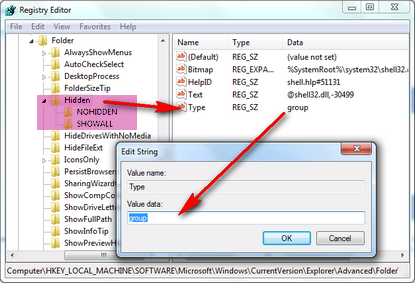
    hidden files and folders

  4. Sekarang silahkan coba buka folder options yang ada di windows explorer.

Semoga berhasil dan bisa membantu anda .........

Cara memunculkan file yang disembunyikan virus di windows 7

Mungkin anda pernah mengalami hal yang satu ini, yaitu data yang anda simpan di flashdisk tiba-tiba lenyap tak berbekas setelah dicolokkan di laptop atau komputer teman. Dicari pun tidak ditemukan, biasanya file tersebut dalam sebuah folder. Jika anda pernah mengalami, pastinya anda sangat kesal dan jengkel bukan main pasalnya data-data yang ada di flasshdisk tersebut merupakan data yang penting buat anda.

Dari kejadian diatas mungkin anda sudah menyerah dan merasa data anda benar-benar telah hilang. Tapi tunggu dulu, jangan menyerah dan panik. Biasanya hal tersebut disebabkan oleh virus seperti virus ramnit yang dapat menyembunyikan file anda sebagai superhidden. Sehingga ketika anda mengatur pada pilihan folder options dan view pada show hidden file, folder anda tetap tidak muncul atau terlihat.

Langkah awal untuk memunculkan file folder anda yang telah disembunyikan oleh virus adalah sebagai berikut :

  1. Scan terlebih dahulu flashdisk anda menggunakan antivirus yang update. Saya senang menggunakan MSE antivirus sebagai antivirus di komputer saya.
  2. Setelah virus hilang, silahkan buka windows explorer anda dengan kombinasi Window + E pada keyboard.
  3. Pada bar menu pilih Organize kemudian klik Folder and Search Options

    Folder and Search Options
  4. Pada jendela yang muncul klik tab View kemudian aktifkan pilihan show hidden files, folders, and drives dan juga hilangkan tanda centang pada Hide protected operating system files (Recommended). Jika muncul konfirmasi klik Yes. Selanjutnya klik OK.

    Memunculkan file folder yang tersembunyi
  5. Sekarang refresh windows anda, maka file atau folder yang disembunyikan pada flashdisk sudah nampak, namun masih bersifat hidden.
  6. Untuk memunculkan atau menjadi tidak hidden lagi gunakan bantuan dari antivirus Smadav buatan anak negeri. Silahkan scan menggunakan smadav, maka akan terdeteksi file atau folder yang tersembunyi. Silahkan dibersihkan dan setelah selesai file atau folder anda telah kembali muncul seperti sedia kala.

Cara Menyembunyikan Folder secara Super Hidden Menggunakan Command Prompt

Keamanan data merupakan hal yang menjadi prioritas utama seorang user dalam memanagement data yang ada dikomputer. Apalagi data-yang ada merupakan data yang sangat penting dan bersifat pribadi yang tidak boleh sembarang orang mengetahuinya. Didalam dunia komputer, terdapat banyak cara dan trik untuk mengamankan data, seperti memberi password pada folder, menyembunyikan drive, sampai dengan menggunakan bantuan aplikasi pihak ketiga untuk mengamankan data.

Bagi seorang yang masih awam atau beginner, menyembunyikan file atau folder biasa dilakukan dengan mengatur melalui properties dari file atau folder tersebut kemudian diaktifkan pilihan attribute Hidden. Cara yang seperti ini mudah sekali penanganannya yaitu dengan mengaktifkan opsi show hidden file pada folder options akan menampilkan file atau folder yang dihidden atau disembunyikan.

Dibawah ini adalah trik atau cara untuk menyembunyikan folder secara super hidden menggunakan command prompt (Cmd) agar tidak bisa diakses oleh user yang lain walaupun opsi show hidden files and folders telah diaktifkan.
  1. Buka command promt dengan cara tekan tombol Window + R pada keyboard kemudian ketik cmd dan tekan enter.
  2. Setelah jendala command prompt terbuka ketikkan perintah “attrib +s +h Letter drive:/nama folder" (Tanpa tanda kutip) . Misalnya folder yang akan disembunyikan berada di drive E kemudian nama folder yang akan disembunyikan adalah folder “Log”, maka penulisan di command prompt menjadi attrib +s +h E:/Log kemudian tekan enter.

    cara super hidden folder di cmd
  3. Maka folder Log yang berada di drive E akan menjadi tersembunyi.
  4. Untuk memunculkan kembali folder tersebut, ketikkan perintah attrib -s -h E:/Log (ganti tanda + menjadi tanda - ) kemudian tekan enter, maka folder yang disembunyikan akan muncul kembali.

Cara memberi background gambar pada folder dan drive di windows explorer

Ketika user membuka jendela Windows Explorer, secara default warna background tampilan isi sebuah drive atau sebuah folder adalah warna putih polos. Untuk menambah nilai keartistikan, keunikan serta hal yang bersifat pribadi, warna background putih pada tampilan folder maupun drive tersebut dapat anda ubah dengan gambar pribadi milik anda. Gambar tersebut bisa saja berupa gambar pemandangan, Foto pribadi, Foto keluarga, atau gambar-gambar yang lain.

Folder di windows explorer

Untuk merubah background folder atau drive tersebut, yang harus anda persiapkan adalah gambar atau foto yang yang akan digunakan sebagai background. Gambar atau foto tersebut bisa berextensi jpg, bmp, gif. Rename gambar tersebut dengan nama “background” (tanpa tanda kutip). Letakkan gambar tersebut di folder atau drive yang akan diberi background. Jika sudah silahkan dibaca kelanjutannya berikut ini.

Copy tulisan dibawah ini kemudian paste di program Notepad dan simpan di folder atau drive yang akan diberi background dengan nama desktop.ini.

[ExtShellFolderViews]
{BE098140-A513-11D0-A3A4-00C04FD706EC}={BE098140-A513-11D0-A3A4-00C04FD706EC}
[{BE098140-A513-11D0-A3A4-00C04FD706EC}]
Attributes=1
IconArea_Image=background.jpg
IconArea_Text=0x00FFFFFF

Sehingga di folder atau drive yang akan diberi background tersebut terdapat dua file yaitu gambar dengan nama background dan file desktop. Dua file tersebut harus diletakkan pada folder yang sama, tidak boleh dipisah-pisah. Jika sudah silahkan refresh folder tersebut sehingga tampilannya akan berubah menjadi seperti gambar dibawah ini.

memberi Background gambar Folder di windows explorer

Untuk merubah warna text pada folder tersebut silahkan diganti kode FFFFFF pada IconArea_Text dengan kode warna yang anda kehendaki. Untuk mengetahui kode warna anda bisa menggunakan bantuan program Adobe Photoshop atau program yang lain.

Agar file tersebut tidak diotak-atik oleh orang lain, silahkan kedua file tersebut dibuat hidden atau tersembunyi saja.