
Tampilkan postingan dengan label windows explorer. Tampilkan semua postingan

Membuat shortcut Restart Explorer di desktop

Restart explorer sering kali digunakan untuk mengaplikasikan tweak windows dengan menggunakan windows registry editor (regedit) maupun gpedit atau untuk kebutuhan yang lain. Biasanya ketika melakukan tweak dengan merubah value di windows registry editor atau regedit maka hasilnya belum dapat dirasakan atau dilihat jika belum melakukan restart komputer atau restart explorer.

Restart explorer biasa dilakukan dengan menggunakan Task Manager. Pada tap Processes pilih explorer.exe kemudian klik End Process. Hal ini akan mematikan Windows Explorer. Dan untuk menghidupkan atau memulai explorer dilakukan dengan klik tap File pada Task Manager kemudian pilih New Task (Run...). Ketikkan explorer.exe pada kotak isian yang ada kemudian klik OK atau tekan Center. Maka Windows Explorer akan berjalan kembali.

Namun demikian jika anda terlalu ribet dengan cara tersebut, anda dapat membuat shortcut Restart Explorer dan ditempatkan di desktop. Sewaktu-waktu ingin restart explorer tinggal klik ganda pada shortcut tersebut. Dan berikut ini cara membuat shortcut Restart explorer.

Copy paste tulisan dibawah ini di notepad kemudian simpan di desktop dengan nama Restart explorer.bat (satuannya harus .bat)

@echo off
taskkill /f /im explorer.exe
start explorer.exe

Membuat shortcut restart explorer

Maka akan muncul shortcut restart explorer di desktop anda. Silahkan klik ganda shortcut tersebut untuk melakukan restart explorer.

shortcut restart explorer di desktop

Cara Menambahkan Tab Baru di Windows Explorer Menggunakan Clover 2

Anda yang suka berselancar didunia maya atau internet tentunya sudah tidak asing lagi dengan namanya browser seperti Firefox, chrome, Opera, Safari, Internet Explorer, dll. Biasanya user dalam berselancar di internet dengan browser tersebut akan menjalankan beberapa tab di browser tersebut. Dengan menggunakan beberapa tab maka akan mempermudah user dalam browsing dan membuka alamat web yang lain.

Sama halnya dengan browser, anda akan dapat dengan mudah menjelajah file di windows jika anda bisa membuka atau menambahkan tab baru di windows explorer. Anda bisa membuka drive yang satu dan drive yang lain dengan hanya klik pada tab yang telah anda buka. Secara default windows explorer bawaan windows tidak dapat ditambahkan tab baru. Jadi anda harus klik pada drive yang lain untuk membuka folder maupun file yang sedang anda cari, hal tersebut harus anda lakukan secara berulang ketika anda ingin membuka folder atau file yang lain.

menambahkan tab baru di windows explorer

Dengan menggunakan bantuan software Clover, anda dapat menambahkan tab baru pada windows explorer anda dengan mudah. Dengan menambahkan tab baru pada windows explorer, anda akan lebih mudah dan lebih cepat untuk menjelajah folder dan file di komputer anda. Clover merupakan software gratis yang dapat anda gunakan dengan bebas, dan software ini akan terintegrasi langsung dengan windows explorer. Clover juga support untuk windows xp maupun windows 7. Silahkan kunjungi home page clover untuk download. http://ejie.me/

Cara Restart Windows Explorer Windows xp windows 7 windows 8

Restart Windows explorer dapat dipergunakan untuk mengaplikasikan pengaturan windows melalui registry editor tanpa harus restart komputer. Biasanya setelah melakuka perubahan setting di registry editor maupun gpedit, untuk mengaplikasikan perubahan setting tersebut maka komputer harus direstart terlebih dahulu. Dengan melakukan restart windows explorer, anda tidak perlu melakukan restart komputer sehingga akan lebih optimal dalam bekerja didepan komputer.

Restart dilakukan dengan cara mematikan kemudian menghidupkannya kembali. Jadi restart windows explorer dilakukan dengan cara mematikan windows explorer kemudian menghidupkannya lagi. Cara merestart windows explorer pada windows xp, windows 7, dan windows 8 dapat dilakukan dengan langkah-langkah dibawah ini.

  1. Buka taskmanager dengan cara klik kanan pada taskbar kemudian pilih start task manager atau dengan menggunakan kombinasi tombol Ctrl+Shift+Esc pada keyboard
  2. Buka Tab Processes kemudian pilih explorer.exe lalu pilih End Process.

    Task manager
  3. Maka explorer.exe akan mati atau disable.

Sedangkan cara menghidupkan atau enable explorer.exe silahkan ikuti langkah berikut ini.
  1. Masih di jendela task manager, klik File kemudian pilih New Task (Run)
  2. Ketikkan pada kotak yang tersedia “explorer.exe” (tanpa tanda petik) kemudian klik OK

    Restart explorer.exe
  3. Maka Windows explorer akan hidup atau enable lagi.

Cara cepat membuka windows explorer

Ketika kita bekerja dengan komputer khususnya dengan OS Windows, tentunya tak kan lepas dari penggunaan windows explorer. Dengan windows explorer user akan menjelajahi file-file, serta program-program yang ada dikomputer. Membuka file yang telah tersimpan dan melakukan copy paste file serta melakukan install program dan aplikasi juga selalu berhubungan dengan windows explorer. Dalam windows explorer akan terlihat drive disk yang berupa partisi harddisk atau drive cd/dvd rom serta removable disk jika telah anda pasang serta folder-folder yang lain.

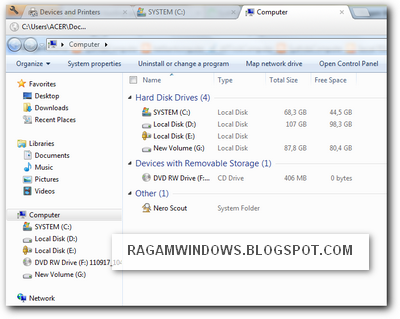
Windows explorer

Cara mengakses windows explorer yang biasa user lakukan adalah :
  1. Klik kanan pada computer (MyComputer) kemudian pilih explore
  2. Klik kanan pada start kemudian pilih explore
  3. Klik start / accessories / windows explorer, yang bisa juga anda letakkan di quick access toolbar
Itulah ketiga cara yang umum dilakukan oleh seorang user untuk membuka windows explorer. Ada satu lagi cara yang dapat dilakukan dengan mudah dan cepat untuk membuka windows explorer, cara inilah yang paling sering saya pakai untuk membuka windows explorer yaitu dengan menggunakan kombinasi tombol windows + E pada keyboard. Maka jendela windows explorer akan otomatis terbuka.