Tampilkan postingan dengan label drive. Tampilkan semua postingan

Cara menyembunyian Drive Letter pada Windows 7

Ketika anda membuka windows explorer, maka akan terlihat drive-drive partisi pada jendela windows anda. Drive atau partisi tersebut biasanya dimulai dengan C, D, E, F, dst dengan drive C merupakan drive system. Drive tersebut bisa saja anda sembunyikan demi alasan keamanan yang nantinya jika dipergunakan dapat dimunculkan kembali. Cara menyembunyikan drive dapat anda buka pada halaman ini.

Untuk memudahkan dalam memanagement data dan drive, secara default drive tersebut telah tampil dengan nama drive dan Abjad drive (drive letter). Dengan adanya nama drive maka user akan lebih mudah untuk mengatur data yang disimpan dan juga untuk membuka data tersebut.

drive partisi windows explorer

Namun demikian jika anda ingin menyembunyikan drive letter pada drive partisi windows anda, dapat dilakukan dengan cara dibawah ini.
  1. Buka windows explorer kemudian klik Organize dan pilih Folder and Search Options.

    Folder and Search Options

  2. Pada jendela yang muncul aktifkan tab View kemudian hilangkan tanda centang pada pilihan Show Drive Letters dan Klik OK

    Show Drive Letters

  3. Mulai dari sekarang tampilan drive / partisi anda tidak akan lagi muncul drive letternya.
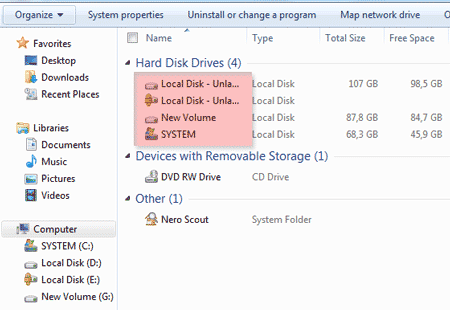
    Menyembunyikan Drive Letters

Cara menyembunyikan dan memunculkan drive di windows 7

Keamanan data adalah hal yang sangat perlu untuk diperhatikan oleh pemilik data, apalagi jika data-data yang dimiliki merupakan data yang penting dan bersifat pribadi. Selain mengunci menggunakan password, mengamanan data bisa dilakukan dengan menyembunyikan drive yang berisi data penting tersebut.

Cara menyembunyikan drive di windows 7 dapat dilakukan dengan cara seperti dibawah ini:
  1. Klik kanan Computer kemudian pilih Manage
  2. Muncul jendela Computer Management, klik pada Disk Management
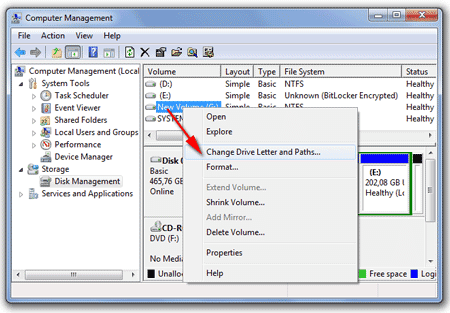
  3. Klik kanan pada drive yang ingin disembunyikan kemudian pilih Change Drive Letter and Paths

    Change drive letter and paths

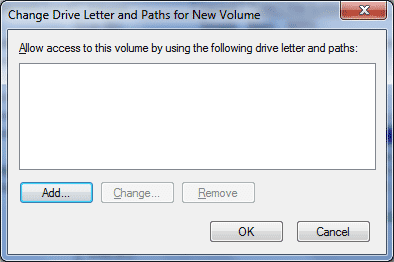
  4. Pada jendela yang muncul klik Remove

    Remove drive letter

  5. Jika muncul pesan atau peringatan Some program thats rely on drive letters might not run correctly, klik Yes
  6. Mulai sekarang drive yang anda inginkan telah disembunyikan
  7. Untuk memunculkan kembali drive tersebut, silahkan ulangi cara diatas mulai nomor 1 sampai dengan nomor 3.
  8. Pada jendela yang muncul klik Add

    add drive letter

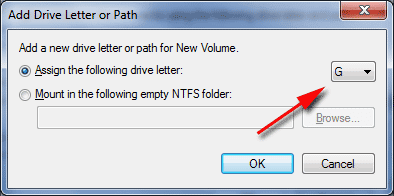
  9. Pada jendela yang muncul pilih drive letter yang diinginkan atau pilih seperti sebelumnya dan klik OK

    change drive letter

  10. Maka drive anda telah muncul kembali dan siap untuk dipergunakan